




软件

产品


说到SolidWorks里那个剖面线箭头大小设置,我真是又爱又恨啊。咱们先来聊聊解决方案,也就是我现在能用的办法。
啊,要查看实体尺寸,我一般是靠这个测量工具,或者是直接显示特征尺寸。这俩方法,根据需求,我有三种玩法。
📏 快速测量几何尺寸,这个操作简单,点“工具”>“评估”>“测量”,或者直接在CommandManager里找到那个“测量”图标,点。图形区域随便找个点、线、面或者实体,对话框里就实时给你反馈距离、角度、半径这些数据。这技巧啊,特别适合检测间隙或者干涉,但要注意啊,这测量结果只是临时显示,文件保存了它就消失了,得手动记下来,别到时候哭都没地方哭。
📐 查看建模特征尺寸,这个更简单,直接在模型树或者图形区双击某个特征,比如拉伸、切除,草图尺寸就出来了。如果想一次性查看零件所有建模参数,就右键点击模型树里的“注解”,选择“显示特征尺寸”。这个方法适用场景很广,比如修改模型参数或者核对设计意图时。

📦 获取整体轮廓大小,这个更酷,生成边界框,点击“插入”>“参考几何体”>“边界框”,就能看到一个包裹模型的最小长方体。在文件属性或者边界框特征里,你就能读到模型的最大长度、宽度和厚度。这优势啊,就是能快速了解零件包装或者运输所需的整体空间。
预防机制?以后如何避免?说起来都是泪。以前我总是踩坑,不是忘了设置剖面线箭头大小,就是数据计算错了。现在啊,我每次建模前都会先检查一遍设置,是那些容易漏掉的细节。
常见误区/翻车实录?我以前就犯过一个低级错误,设置剖面线箭头的时候,箭头大小设置得太大,结果图纸出来的时候,剖面线看起来就像是一只大号蝌蚪,逗得客户笑半天。真是哭笑不得啊!
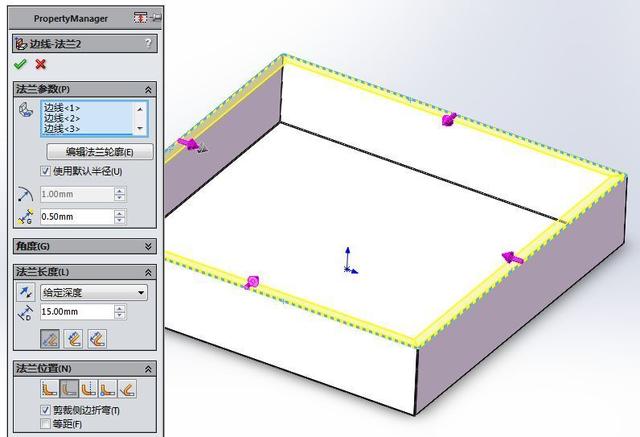
底层原理与机制科普?我就简单说一句吧,SolidWorks的剖面线箭头大小设置,其实就是为了让图纸看起来更清晰,更专业。你设置得太小,看起来就不明显;设置得太大,又显得突兀。
排查过程的心理活动?我每次遇到问题,心里就一个字:烦!就是各种试,各种猜,直到找到解决办法。有时候,真的是急得头发都要掉光了。
清缓存的具体注册表路径,这个我也得吐槽。C:\Windows\System32\config\systemprofile\AppData\Local\Temp。别看路径长,记得这个,关键时刻能救命。
 技术文档
技术文档
 推荐好文
推荐好文






 155-2731-8020




