




软件

产品


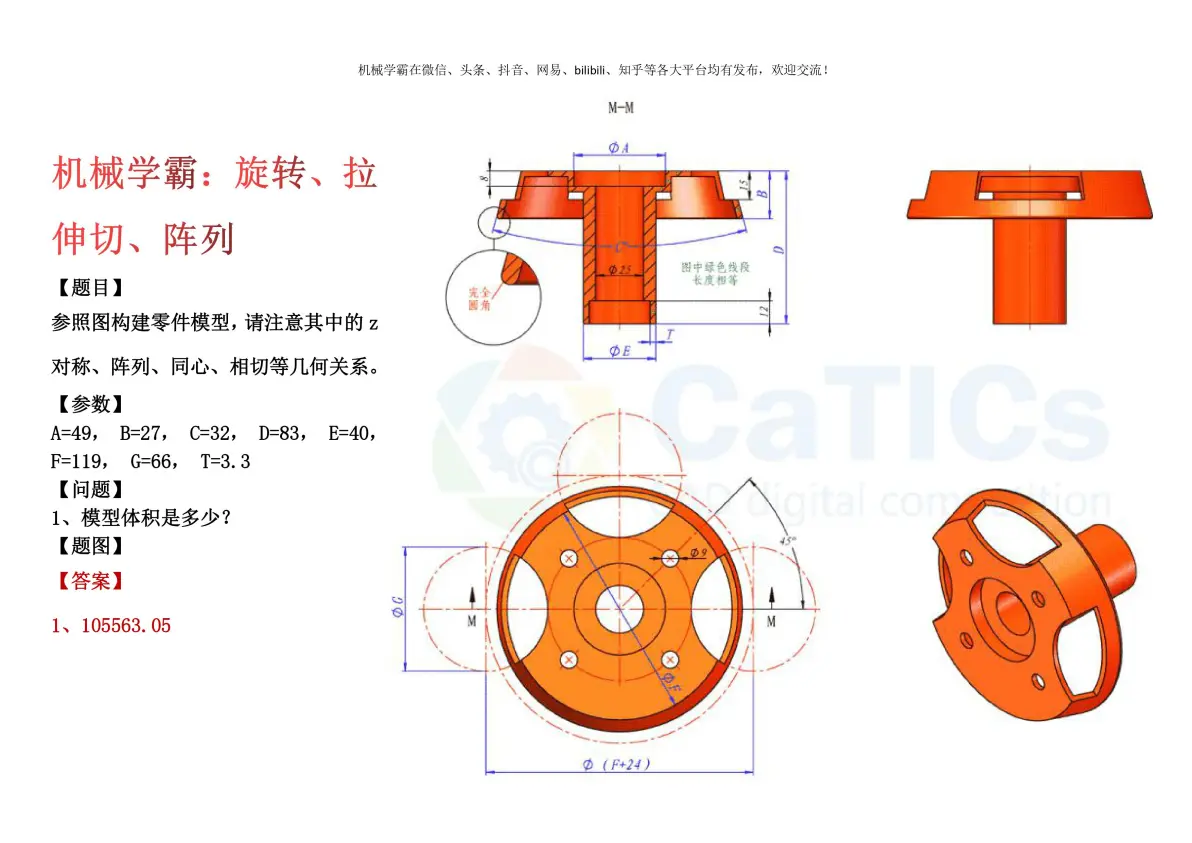
作为一名SolidWorks使用者,你是否遇到过这样的烦恼:在进行拉伸操作时,草图总是不封闭,导致建模失败?这个问题让很多新手头疼不已。今天,我将为你详细解析这一难题,并提供实用的解决方案,让你轻松应对!
Q:为什么我的草图总是不封闭?
A:可能是因为在绘制线条时没有完全闭合,或者存在间隙。请仔细检查草图,确保所有线条闭合。
Q:如何解决草图中的相交问题?
A:可以使用“修剪”命令修剪多余的线条,或者使用“相交”命令自动生成相交线。
本文详细介绍了SolidWorks拉伸草图不封闭问题的解决方法,并提供了进阶技巧和常见问题解答。希望这篇文章能帮助你解决建模过程中的难题,让你在SolidWorks的道路上越走越远!
本文所述方法适用于SolidWorks各个版本,适用于各种类型的零件建模。
在开始学习SolidWorks之前,建议您先了解以下基本概念:
 技术文档
技术文档
 推荐好文
推荐好文






 155-2731-8020




