




软件

产品


你是否曾在使用SolidWorks进行三维建模时,遇到过草图不封闭的问题?这个问题让许多新手感到头疼,因为它不仅影响了建模的进度,还导致整个项目失败。我们就来深入剖析这个痛点,并提供一套保姆级教程,帮助你轻松解决拉伸操作中草图不封闭的问题。
打开SolidWorks软件,创建一个新的零件文件。进入草图环境,选择合适的平面作为草图基准面。
界面细节:在草图工具栏中,你看到各种绘图工具,如直线、圆、矩形等。点击相应的工具,在绘图区域绘制草图。
在绘制草图时,一定要设置相应的约束,确保草图封闭。常见的约束有水平、垂直、对齐、平行等。
界面细节:在草图工具栏中,点击“约束”按钮,选择合适的约束类型,并拖动到相应的草图元素上。
在设置完所有约束后,点击“检查草图”按钮,软件会自动检查草图是否封闭。如果草图不封闭,软件会提示你修改。
界面细节:在草图工具栏中,点击“检查草图”按钮,如果出现红色警告,说明草图不封闭。
根据软件提示,修改草图,直到草图完全封闭。
界面细节:在草图环境中,你看到修改后的草图,确保所有元素都已正确约束。
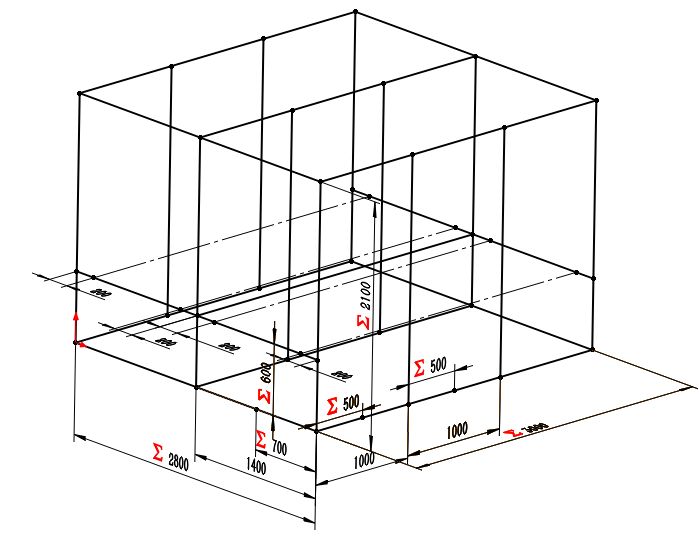
Q:为什么我的草图总是不封闭?A:是因为你没有设置正确的约束,或者某些元素位置不正确。
Q:如何快速检查草图封闭性?A:点击“检查草图”按钮,软件会自动检查草图是否封闭。
Q:如何修改草图?A:在草图环境中,你使用各种绘图工具和约束来修改草图。
拉伸操作中草图不封闭是一个常见问题,但只要掌握正确的操作方法,就能轻松解决。这里提供了一套保姆级教程,帮助你轻松应对这个痛点。你能够运用这些技巧。
 技术文档
技术文档
 推荐好文
推荐好文






 155-2731-8020




