




软件

产品


对于SolidWorks的新手在绘图过程中遇到草图不封闭的问题是一种常见的痛点。这个问题看似简单,却会严重影响后续建模和设计的顺利进行。我们就来深入探讨这个问题,并提供一系列保姆级操作步骤,帮助你轻松解决草图不封闭的难题。
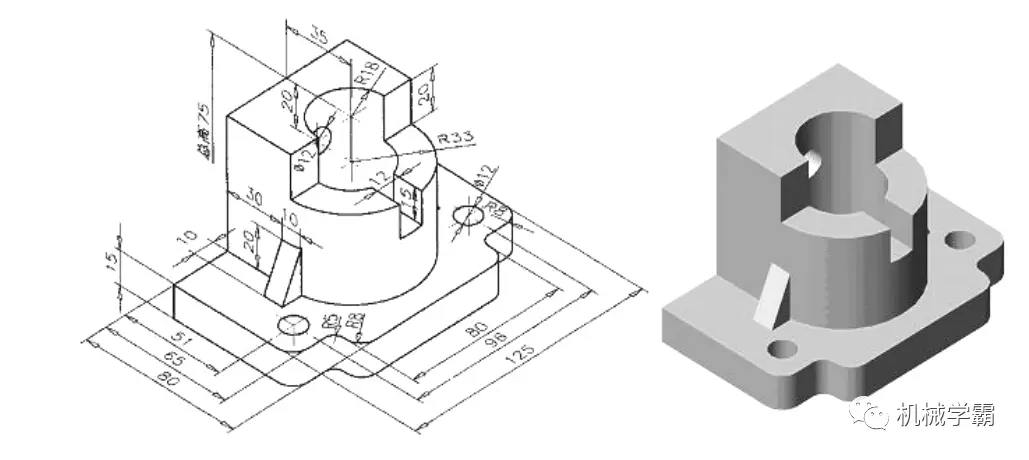
问题1:为什么我的草图总是不封闭?
原因分析:是因为尺寸或几何约束设置不当。
解决方案:仔细检查草图中的尺寸和几何约束,确保它们正确设置。
问题2:如何快速绘制复杂图形?
解决方案:利用草图编辑工具,如移动、复制、旋转等,快速绘制复杂图形。
你已经掌握了SolidWorks草图不封闭问题的解决办法。在实际操作中,不断积累经验,逐步提高自己的绘图水平。祝你在SolidWorks的道路上越走越远!
这篇深度教程能够帮助你解决SolidWorks草图不封闭的问题。
 技术文档
技术文档
 推荐好文
推荐好文






 155-2731-8020




