




软件

产品


一、痛点共鸣
你是否遇到过这样的情况:在使用SOLIDWORKS(SW)软件时,系统运行缓慢,甚至出现卡顿、崩溃等问题?这些问题不仅影响了工作效率,还让你倍感烦恼。今天,就让我们一起来探讨一下SOLIDWORKS软件运行不畅的痛点,并提供保姆级排错指南,助你轻松解决这些问题。
二、原因剖析
导致SOLIDWORKS软件运行不畅的常见底层原因有以下三个:
三、分步排查
第一步:打开电脑的“系统信息”或“任务管理器”,查看CPU、内存、显卡等硬件信息。
第二步:根据SOLIDWORKS软件的版本和系统要求,判断你的硬件配置是否达标。
为什么这么做?了解硬件配置是否达标,有助于我们判断问题是否出在硬件上。
第一步:确保操作系统符合SOLIDWORKS软件的要求。例如,SW 2026不再支持Windows 10,仅支持Windows 11。
第二步:检查显卡驱动是否为最新版本,并确保其与SOLIDWORKS软件兼容。
为什么这么做?系统环境不兼容会导致软件运行不畅,检查系统环境有助于解决问题。
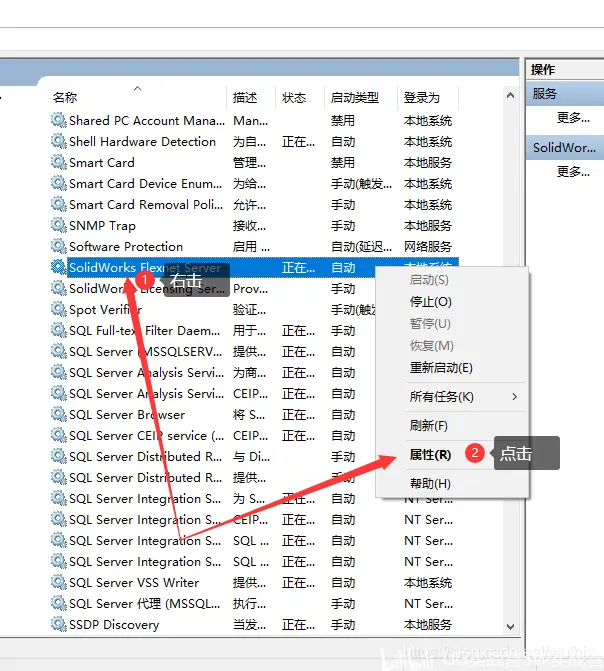
第一步:尝试重新安装SOLIDWORKS软件,排除软件本身的问题。
第二步:检查软件设置,确保其配置正确。
为什么这么做?软件本身的问题或配置不当,会导致运行不畅,检查软件本身有助于解决问题。
第一步:进入SOLIDWORKS软件的“选项”设置,调整渲染、仿真等设置,以降低对硬件资源的需求。
第二步:关闭不必要的后台程序,释放CPU和内存资源。
为什么这么做?优化软件设置可以降低对硬件资源的需求,提高软件运行效率。
四、预防机制
五、工具/资源推荐
六、底层原理与机制科普
SOLIDWORKS软件是一款基于计算机图形学的三维CAD/CAM/CAE软件,其运行原理主要依赖于计算机硬件和操作系统。在软件运行过程中,CPU、内存、显卡等硬件资源会被大量占用。因此,硬件配置和系统环境对软件运行效率有着重要影响。
总结:
通过以上保姆级排错指南,相信你已经掌握了解决SOLIDWORKS软件运行不畅的方法。在今后的使用过程中,请关注硬件配置、系统环境和软件设置,以确保软件运行流畅。同时,关注SOLIDWORKS官方论坛,获取更多实用技巧和解决方案。祝你在SOLIDWORKS软件的使用过程中,一切顺利!
 技术文档
技术文档
 推荐好文
推荐好文






 155-2731-8020




