



SolidWorks 卡顿通常由软件设置不当、系统环境冲突或硬件性能瓶颈引起,可通过优化显示模式、强制独显运行及升级硬件解决 。
软件设置优化
启用大型装配体模式:当零件数超过 500 时自动开启,关闭实时阴影等非必要特效,显著降低资源占用 。
调整显示性能:在“工具 > 选项 > 性能”中,取消勾选RealView 图形和动态高亮显示,降低图像品质分辨率 。
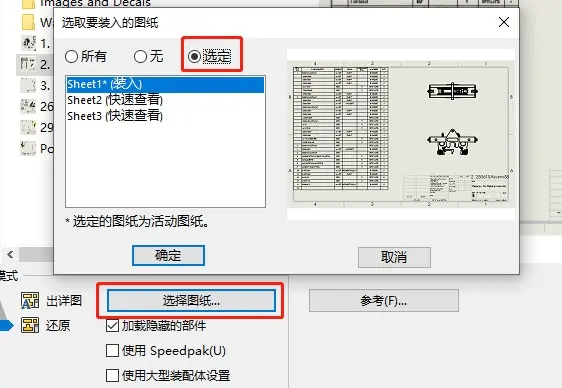
使用轻化模式:打开装配体时选择“轻化”或“大型设计审阅”模式,仅加载必要几何数据,避免全量解析 。
切换 OpenGL 设置:若显卡兼容性差,尝试勾选或取消“使用软件 OpenGL",视具体效果而定 。
系统与驱动调整
强制独立显卡运行:在 NVIDIA/AMD 控制面板中,将 sldworks.exe 设置为高性能处理器,避免使用集成显卡 。
排除杀毒扫描:将 SolidWorks 安装目录及临时文件路径添加至杀毒软件白名单,防止实时扫描拖慢加载 。
更新显卡驱动:访问显卡官网下载最新稳定版驱动,或使用 SOLIDWORKS RX 工具诊断显卡状态 。
硬件与模型规范
硬件升级建议:优先增加内存至 32GB 上面,并将软件及文件安装在NVMe SSD上,提升读写速度 。
简化模型配置:建立简化配置压缩标准件,善用子装配体结构,减少顶层装配体特征数量 。
武汉格发信息技术有限公司 | 许可分析,许可优化,许可管理,许可授权,软件授权





