应用场景导入:SolidWorks软件因其强大的建模功能和广泛的适用性而被广泛应用。用户会遇到STL文件过大的问题,导致SolidWorks无法打开。这里将详细介绍如何SolidWorks软件将STL文件导出,并解决因STL文件过大而无法打开的问题。
一、问题现象及原因分析当STL文件过大时,SolidWorks软件会出现无法打开的情况。这种现象的原因主要有以下几点:
- STL文件过大:STL文件包含大量三角面信息,当文件过大时,SolidWorks软件在读取和处理过程中会出现性能问题。
- 硬件性能不足:当用户使用的硬件性能无法满足STL文件处理需求时,也容易出现无法打开的情况。
二、解决方案针对上述问题,以下提供详细的操作指南,帮助用户解决因STL文件过大而无法打开SolidWorks的问题。
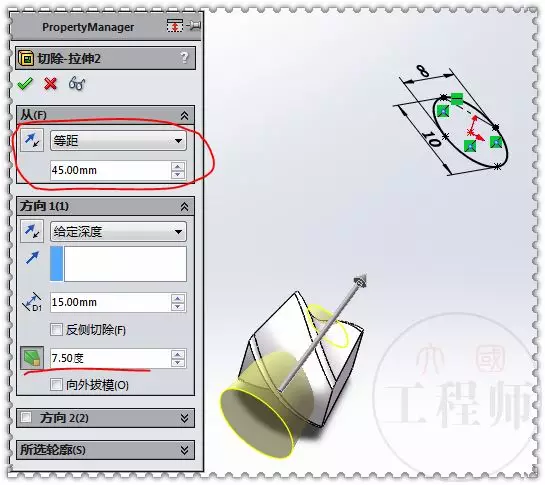
操作原理:启动SolidWorks软件,打开要转换的零件(.sldprt)或装配体(.sldasm)文件。常见误操作:忘记打开文件或选择错误的文件类型。
操作原理:点击菜单栏“文件”→“另存为”,在“保存类型”下拉菜单中选择“STL (*.stl)”。常见误操作:未选择正确的保存类型,导致无法正常导出STL文件。
操作原理:点击“选项”按钮,选择“二进制格式”(文件更小),确认输出单位与建模单位一致(如毫米)。选择对比:A. 选择二进制格式:文件大小更小,但读取速度较慢。B. 选择ASCII格式:文件大小较大,但读取速度较快。
操作原理:点击确定,选择保存位置后点击保存,完成转换。常见误操作:未确认保存位置或保存后忘记关闭文件。
操作原理:导出装配体时,在选项界面务必勾选“所有零部件”或“合并为单一实体”,否则默认只导出当前激活部件,会生成多个小STL文件。常见误操作:未勾选关键选项,导致导出多个小STL文件。
操作原理:保存前先执行干涉检查,避免重合或干涉实体导致文件不适合快速原型系统。常见误操作:忽略干涉检查,导致导出的STL文件无法使用。
操作原理:如需分别打印各部件,应右键单个零部件→打开零件,逐个导出并命名。常见误操作:未逐个导出并命名,导致打印时无法区分各部件。
操作原理:A. 3D打印推荐:用于FDM打印时,精度设为自定义,偏差≤0.01mm;SLA或金属打印需更高精度,偏差可设至0.005mm以下。B. 分辨率选择:选“精细”获得更高模型精度,选“粗糙”减小文件大小。C. 角度公差:一般设为5°-8°,误差调到最小可提升曲面质量。常见误操作:未根据打印需求设置精度,导致打印效果不理想。
三、版本差异/适用边界本文所述操作指南适用于SolidWorks 2016及以上版本。对于不同版本的用户,操作步骤略有差异,请根据实际情况进行调整。
四、延伸思考在解决STL文件过大导致SolidWorks无法打开的问题时,除了上述操作指南外,还考虑以下变体:
- 使用其他软件进行STL文件压缩,减小文件大小。
- 将STL文件分割成多个小文件,分别导入SolidWorks进行处理。
- 升级硬件性能,提高处理STL文件的能力。
上面操作指南,用户轻松解决因STL文件过大而无法打开SolidWorks的问题。根据具体情况灵活调整操作步骤,以获得最佳效果。