



应用场景导入
SolidWorks被广泛应用于复杂零件的设计和制造。用户会遇到“SolidWorks资源无法访问”的问题,是SW运行内存不足时,这一现象尤为常见。这里将深入剖析这一问题的原因,并提供一系列高效解决方法。
一、常见原因分析
- 设计库/Toolbox路径失效:设计库和Toolbox是SolidWorks的重要组成部分,如果路径设置错误或损坏,将导致资源无法访问。
- 权限不足:由于某些资源需要管理员权限才能访问,权限不足会导致SolidWorks无法正常运行。
- FlexNet许可服务问题:FlexNet是SolidWorks的许可证管理系统,如果服务启动失败或配置错误,将导致无法获取许可证。
- 计算机名为非英文:非英文电脑名(含中文或特殊符号)会破坏FlexNet服务,导致资源无法访问。
- 安全软件拦截:部分安全软件会拦截SolidWorks对注册表、文件或端口的访问,导致资源无法正常使用。
- 网络资源问题:如果使用网络资源(如PDM/共享库),网络连接问题或UNC路径无法访问会导致资源无法访问。
- 文件损坏或版本不兼容:特定文件或装配体损坏或版本不兼容,也会导致资源无法访问。
- FlexNet服务状态:FlexNet服务状态异常或许可证状态问题,也会导致SolidWorks无法正常运行。
- 组策略或域权限问题:在企业环境中,组策略或域权限设置不当,也会导致资源无法访问。
二、解决方案
操作原理:确认“设计库”或“Toolbox”路径是否存在且正确,避免路径设置错误导致的资源无法访问。
常见误操作:忽略路径设置,导致资源无法访问。
选择对比:
- 选A:进入SolidWorks工具 > 选项 > 系统选项 > 文件位置,确认路径。
- 选B:不检查路径,导致资源无法访问。
操作原理:以管理员身份运行SolidWorks,确保拥有足够的权限访问资源。
常见误操作:忽略管理员权限,导致资源访问被拒。
选择对比:
- 选A:右键快捷方式 → 以管理员身份运行。
- 选B:以普通用户身份运行,导致资源访问被拒。
操作原理:重启FlexNet许可服务,确保服务正常启动。
常见误操作:忽略FlexNet服务,导致无法获取许可证。
选择对比:
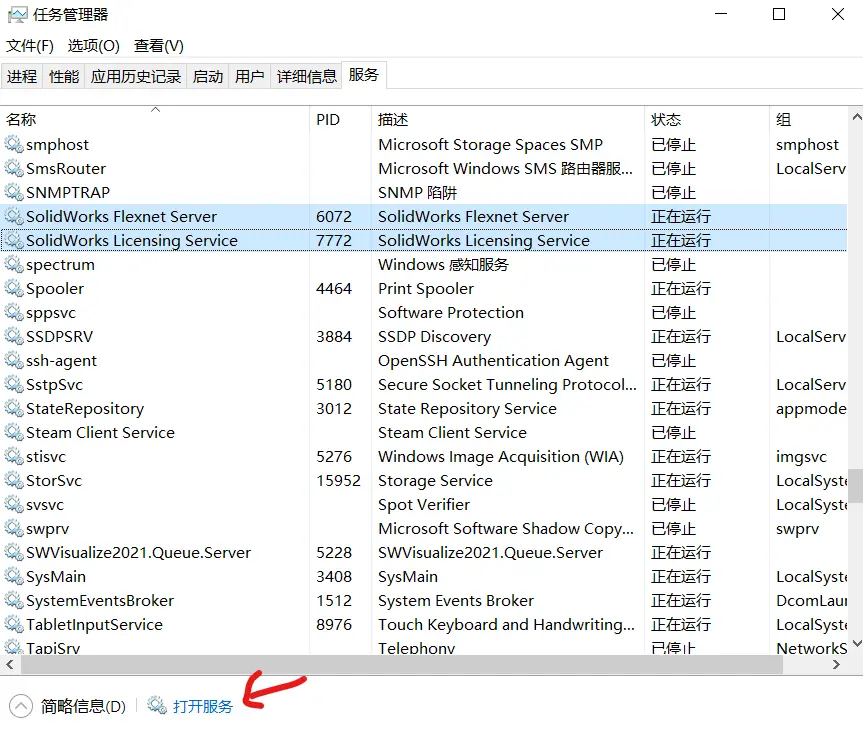
- 选A:打开C:\Program Files\SolidWorks Corp\SolidWorks\SolidWorksFlexnetServer,以管理员身份运行server_install.bat,并确保Windows服务中“SolidWorks Flexnet Server”启动类型为“自动”。
- 选B:忽略FlexNet服务,导致无法获取许可证。
操作原理:将计算机名改为纯英文,避免破坏FlexNet服务。
常见误操作:忽略计算机名问题,导致FlexNet服务异常。
选择对比:
- 选A:将计算机名改为纯英文,如DESKTOP-ABC123。
- 选B:保持非英文电脑名,导致FlexNet服务异常。
操作原理:关闭防病毒软件/防火墙,排除安全软件拦截导致的资源无法访问。
常见误操作:忽略安全软件,导致资源访问被拦截。
选择对比:
- 选A:临时禁用防病毒软件/防火墙,测试资源访问是否恢复。
- 选B:保持安全软件开启,导致资源访问被拦截。
操作原理:使用SolidWorks RX诊断工具,检查文件位置和许可连接,修复问题。
常见误操作:忽略诊断工具,导致问题无法修复。
选择对比:
- 选A:打开SolidWorks RX,运行“诊断”→“检查文件位置”和“许可连接”,按提示修复。
- 选B:忽略诊断工具,导致问题无法修复。
操作原理:确保网络连接正常、UNC路径可访问,并将其添加至Windows受信任位置。
常见误操作:忽略网络资源问题,导致资源无法访问。
选择对比:
- 选A:确保网络连接正常、UNC路径可访问,并将其添加至Windows受信任位置。
- 选B:忽略网络资源问题,导致资源无法访问。
操作原理:检查特定文件或装配体是否损坏或版本不兼容,并尝试修复或升级。
常见误操作:忽略文件问题,导致资源无法访问。
选择对比:
- 选A:检查特定文件或装配体,尝试修复或升级。
- 选B:忽略文件问题,导致资源无法访问。
操作原理:检查FlexNet服务状态和许可证状态,确保服务正常且许可证有效。
常见误操作:忽略FlexNet服务状态和许可证状态,导致无法获取许可证。
选择对比:
- 选A:检查FlexNet服务状态和许可证状态,确保服务正常且许可证有效。
- 选B:忽略FlexNet服务状态和许可证状态,导致无法获取许可证。
操作原理:在企业环境中,联系IT确认组策略或域权限设置是否正确。
常见误操作:忽略组策略或域权限问题,导致资源无法访问。
选择对比:
- 选A:联系IT确认组策略或域权限设置是否正确。
- 选B:忽略组策略或域权限问题,导致资源无法访问。
操作原理:手动验证C:\SOLIDWORKS Data是否存在,或工具 > 选项 > 异形孔向导/Toolbox重新指定路径。
常见误操作:忽略标准数据库问题,导致资源无法访问。
选择对比:
- 选A:手动验证C:\SOLIDWORKS Data是否存在,或工具 > 选项 > 异形孔向导/Toolbox重新指定路径。
- 选B:忽略标准数据库问题,导致资源无法访问。
三、延伸思考





