




软件

产品


记得刚开始学习SolidWorks的时候,我也犯了一个小错误,草图没封闭导致拉伸失败,简直是哭笑不得。这种事情新手都遇到过。我就带你一步步走过这些“坑”,让你也能轻松使用SolidWorks!
绘制草图是SolidWorks中使用最频繁的步骤之一。你得确保草图是封闭的。很多新手在这个地方栽跟头,原因就是找不到退出草图状态的按钮。
注意啦!退出草图状态的按钮在“工具”菜单的右侧。当你绘制完一个封闭的草图时,你会发现它会在草图状态栏中亮起,候你就安全地退出草图了。我会详细讲解每个按钮的作用。
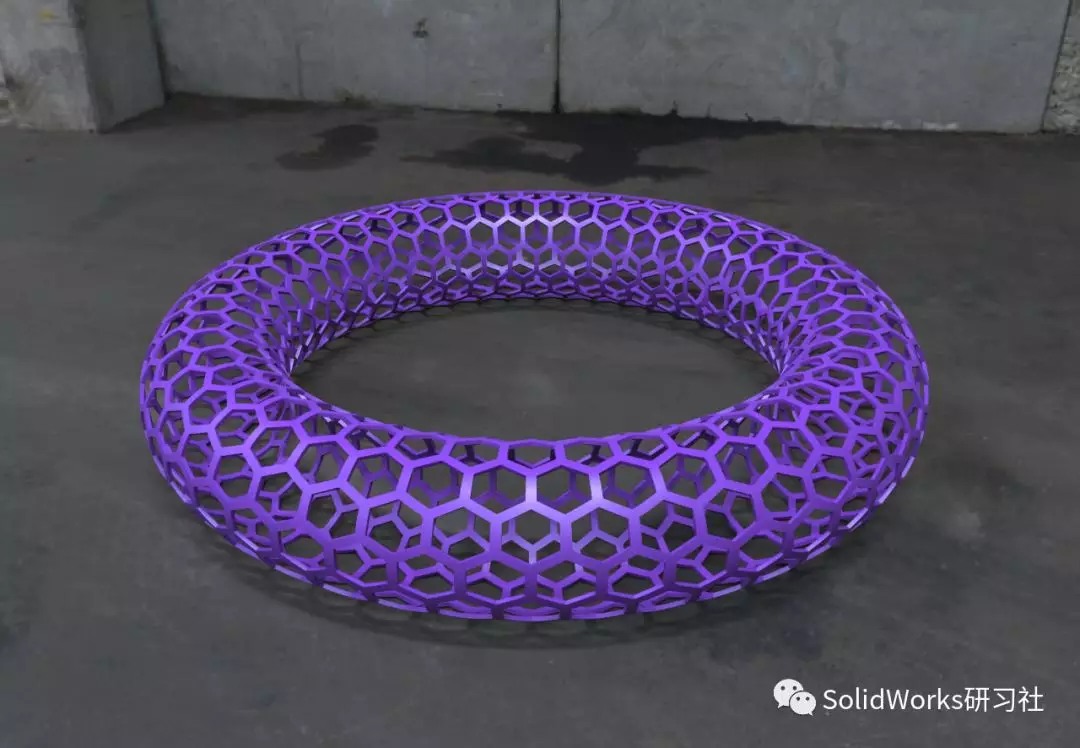
在草图工具栏中,你会看到一个有点像山峰的图标,这个就是拉伸凸台/基体按钮。它位于工具栏的下半部分,在“拉伸特征”一栏里。找到它后,你这个按钮创建出各种形状的实体。
拉伸实体时,SolidWorks会要求你输入两个重要的参数:给定深度和两侧对称。
这两个参数听起来有点复杂,但它们都很简单,只要你明白了它们的作用,使用起来就会非常得心应手。
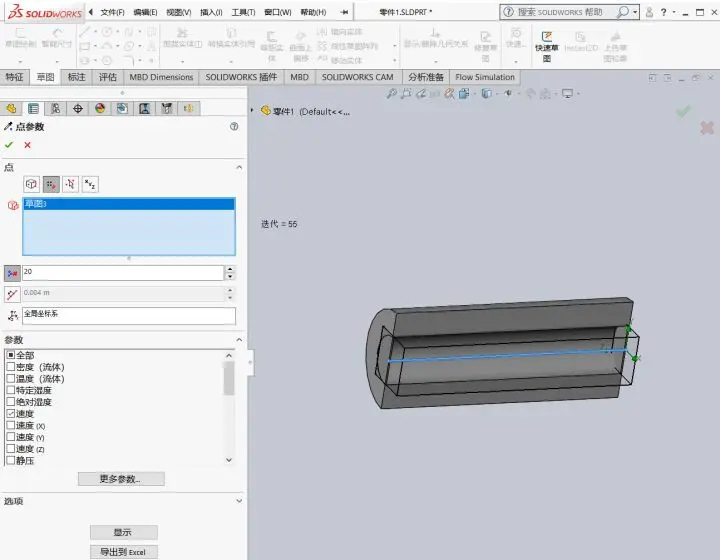
SolidWorks支持JPEG、PNG、TIFF、PSD等常见格式。情况下,你只需要直接将图片插入到SolidWorks中,它就会自动识别并导入。
小贴士:如果你遇到导入失败的情况,比如图片格式不正确或者图片损坏,你试试以下方法:
不同场景下插入图片的方法略有不同:
七、调整图片
插入图片后,你自由地拖动调整大小和透明度,这非常方便你进行描图工作。
我们一步步地探讨了SolidWorks中常见的“坑”,以及如何避免它们。记住,每一个新手都曾遇到过困难,但只要你细心学习、不断实践,这些难题都将不再是问题。
实用资源推荐:
祝你学习愉快,顺利成为SolidWorks的达人!
 技术文档
技术文档
 推荐好文
推荐好文






 155-2731-8020




