




软件

产品


应用场景导入
在机械设计、工业制造和产品开发等领域,SolidWorks作为一款强大的三维CAD软件,被广泛应用于各种复杂零件和装配体的设计。在 SolidWorks 中,图纸格式的保存和图片的导入是设计过程中不可或缺的一环。详细阐述如何在SolidWorks中保存图纸格式、导入图片,以及使用Autotrace插件将图片转换为草图几何体的操作步骤和注意事项。
导入图片的步骤详解
一、零件草图中导入图片
操作步骤:
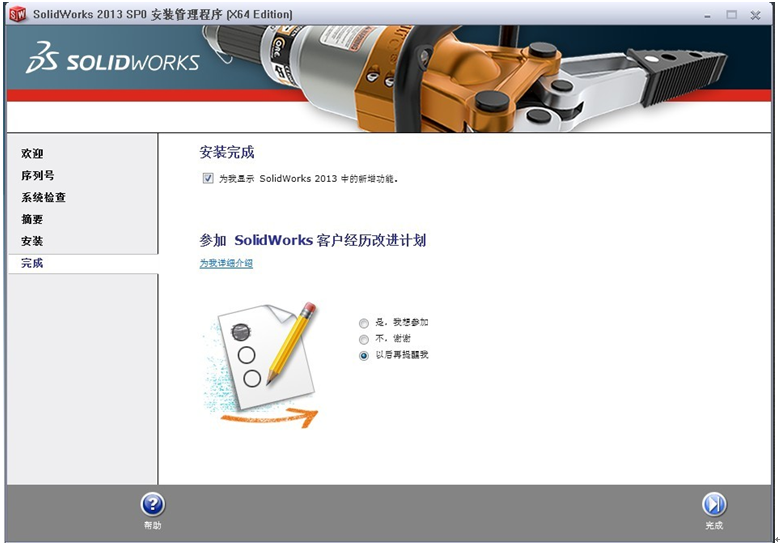
操作原理:草图图片功能,将图片作为参考数据直接插入到零件草图中,便于进行尺寸标注和几何形状的绘制。
常见误操作:
二、工程图中导入图片
操作步骤:
操作原理:在工程图中插入图片,主要用于在图纸中提供视觉辅助信息,如装配图中的部件示意、尺寸参考等。
常见误操作:
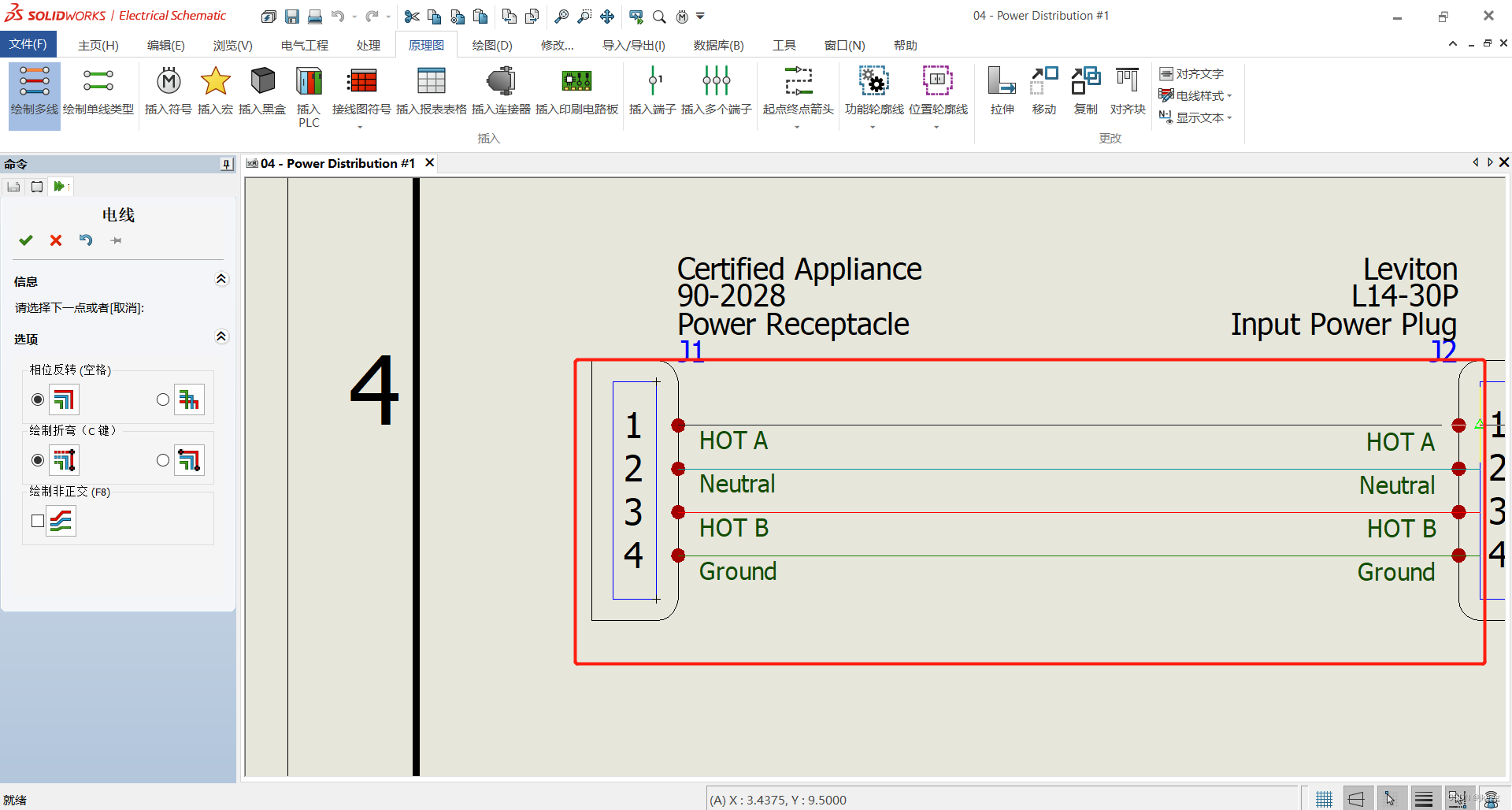
参数设置
选择对比:
进阶功能说明
一、自动跟踪转换
操作原理:启用Autotrace插件,将图片转换为草图几何体,特别适用于高对比度图像。
常见问题:
二、外观贴图
操作原理:在零件曲面上贴图,需要“外观”特征,将图片转换为.p2m格式。
常见问题:
三、常见问题处理
操作原理:针对部分BMP文件插入失败的情况,转换为PNG或JPG格式来解决问题。
常见问题:
底层原理与机制科普
SolidWorks软件中,导入图片的过程涉及到图像格式解析、几何体生成等底层原理。在操作过程中,需要了解这些原理,以便更好地处理问题。
延伸思考
在SolidWorks中,如何将导入的图片与零件草图或工程图中的实体特征进行更紧密的集成,以提高设计效率和准确性?
 技术文档
技术文档
 推荐好文
推荐好文






 155-2731-8020




