




软件

产品


记得有一次,我在使用SolidWorks的时候,因为草图没封闭,结果拉伸的时候失败了。这让我有点沮丧,但后来我发现,只要稍微注意细节,就能避免这种尴尬的情况。这只是一个新手常见的小问题,我会一步步教你如何避免它。
在SolidWorks中,绘制草图是设计的第一步。这里有个小技巧,很多新手找不到“退出草图”的按钮。请注意,它位于屏幕的右上角,看起来像一张关闭的草图。一旦你完成了草图,点击这个按钮,就退出草图模式了。
拉伸凸台或基体是SolidWorks中常用的功能。这个按钮的图标看起来像是一个向上的箭头,在工具栏中。如果你找不到,点击工具栏旁边的下拉菜单,选择“拉伸凸台/基体”。
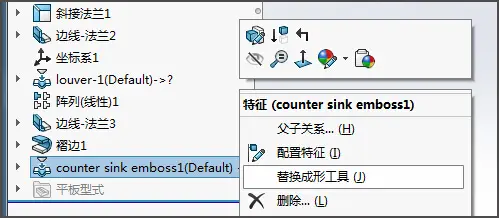
在拉伸功能中,有两个参数需要特别注意:“给定深度”和“两侧对称”。给定的深度就像是你想要拉伸的深度,你想象成你有一把尺子,从草图到实体,尺子的长度就是拉伸的深度。而“两侧对称”则意味着拉伸会发生在两个方向上,就像镜子里的影像一样。
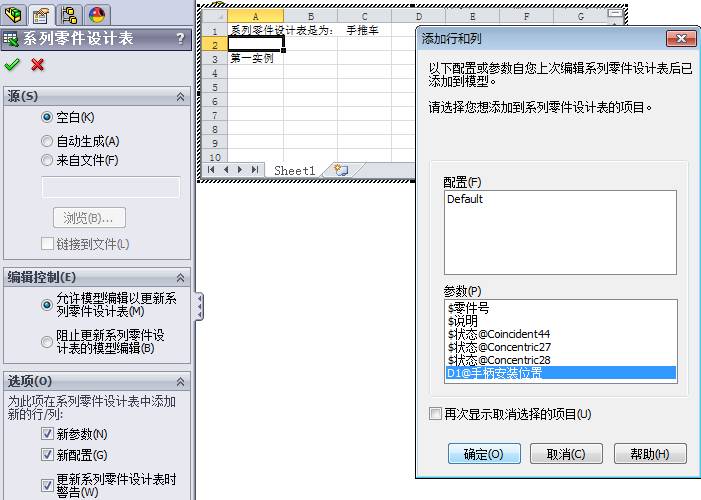
SolidWorks的系统文件位于以下路径:
SolidWorks没有固定的默认“打开/保存”文件夹,除非你在“工具 > 选项 > 系统选项 > 文件位置”中为“文档模板”“设计库”等类型指定路径。
在SolidWorks中,点击“工具 > 选项 > 系统选项 > 文件位置”,查看或添加搜索路径(如模板、宏、设计库、外部参考等)。
除非设置默认模板或使用Pack and Go/设计库,否则文件保存路径完全取决于你每次点击“保存”时指定的文件夹。
如需设默认保存目录,在“文件位置”中指定“文档模板”路径,并习惯在“另存为”时记住位置。SolidWorks就不会自动将所有新建文件统一存到某系统文件夹了。
你已经对SolidWorks的文件位置设置有了更深入的了解。这些操作都很简单,只要你跟着步骤一步一步来,就能轻松掌握。祝你设计愉快!
 技术文档
技术文档
 推荐好文
推荐好文






 155-2731-8020




