故事引入:初学者的“草图封闭”难题
记得刚开始使用SolidWorks的时候,我也有过一个小挫折。那时候,我正在绘制一个简单的草图,结果因为不小心漏了一个封闭的曲线,导致拉伸的时候出了问题。这就像是盖房子时忘了把地基打好,整个结构就会不稳定。别担心,这样的问题其实很常见,今天我们就来一起学习如何避免这种情况,并且解决类似的问题。
绘制草图:注意封闭曲线和退出草图
在SolidWorks中,绘制草图是设计的基础。这里有个小技巧,记得在绘制完草图之后,一定要点击“退出草图”的按钮。这个按钮通常位于工具栏的右上角,看起来像是一扇门。新手经常找不到这个按钮,所以请注意,下次绘制草图时,不妨多看看工具栏。
拉伸凸台/基体:认识图标和参数
当我们完成了草图之后,就可以进行拉伸操作了。拉伸凸台/基体这个按钮的图标通常是一个向上的箭头,它位于“特征”工具栏中。点击它,你就可以看到“拉伸”对话框,这里有几个重要的参数:
- 给定深度:想象一下,你把一个盒子垂直向上推,这个“推”的距离就是给定深度。
- 两侧对称:这个参数就像是把盒子左右两边对称地往上推,确保盒子的高度是均匀的。
核心故障排查步骤
重启许可证服务
- 按下Win + R键,输入services.msc打开服务管理器。
- 找到SolidWorks Licensing Service或SolidWorks FlexNet Licensing Service。
- 确认状态为“正在运行”,若未运行请右键选择“启动”,并将启动类型设为“自动”。
- 如果服务异常,尝试以管理员身份运行安装包中的serverremove.bat和serverinstall.bat重置服务。
检查杀毒软件拦截
- 查看Windows Defender或第三方杀毒软件的“隔离区”,确认是否有SolidWorks相关文件被误删。
- 如果有,请恢复文件并添加信任白名单,或暂时关闭实时防护测试启动情况。
权限与兼容性设置
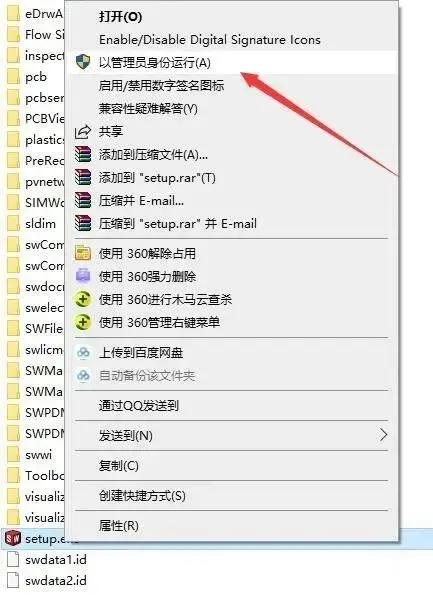
- 右键点击SolidWorks快捷方式,选择“属性”>“兼容性”。
- 勾选“以管理员身份运行此程序”,并尝试以兼容模式运行。
- 确保安装路径不含中文或特殊字符,避免路径解析错误。
系统环境修复
修复运行库
- 检查是否安装了必要的.NET Framework等系统组件,缺失会导致软件无法启动。
- 如果需要,重新安装或更新这些组件。
清理许可文件
- 删除C:\ProgramData\SOLIDWORKS\SOLIDWORKS License目录下的文件。
- 重启软件触发重建。
修复安装
- 通过控制面板找到SolidWorks程序。
- 选择“更改”>“修复”来修复缺失组件。
温馨提示
非官方版本存在安全隐患且可能侵犯知识产权,建议通过正规渠道获取软件,享受官方技术支持与更新服务。
通过以上步骤,相信你已经学会了如何解决SolidWorks16破解文件闪退的问题。记住,耐心和细心是解决软件问题的关键,别担心,慢慢来,你会越来越熟练的!