引言
你是否曾遇到过的情况:当你打开一个高版本的SolidWorks文件时,低版本的软件却提示无法打开?这让人头疼。其实解决这个问题的方法有很多,今天我们就来聊聊如何让SolidWorks低版本轻松打开高版本文件,以及在这个过程中遇到的问题和解决方法。
为什么打不开?
我们要明白为什么SolidWorks低版本无法直接打开高版本文件。原因在于,高版本的文件包含了低版本软件不识别的新功能、数据结构和参数。为了保障数据完整性,软件默认禁止直接读取这些文件。
三种解决办法
1. 另存为中间格式(最推荐)
操作步骤:
- 打开高版本SolidWorks文件。
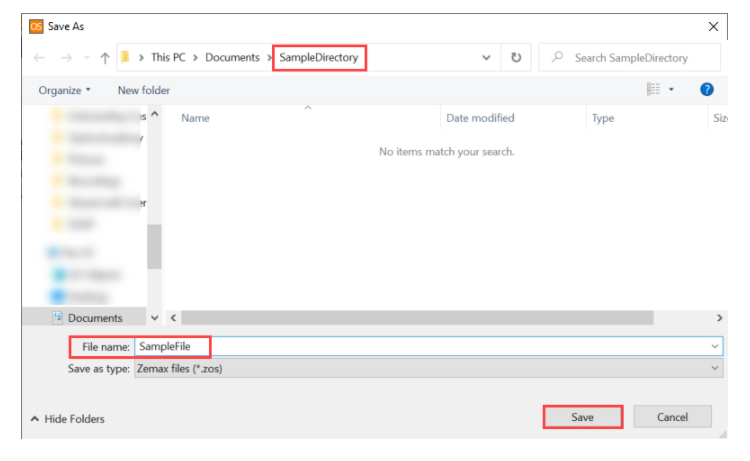
- 点击“文件”菜单,选择“另存为”。
- 在“保存类型”下拉菜单中,选择STEP(.stp)、IGES(.igs)或Parasolid(.x_t)等通用格式。
- 点击“保存”。
- 使用低版本SolidWorks打开转换后的文件。
注意事项:
- 转换后的文件会丢失特征树和参数化信息。
- 确保选择正确的中间格式,以便低版本软件能够识别。
2. 安装最新Service Pack
操作步骤:
- 在低版本SolidWorks中,点击“工具”菜单,选择“选项”。
- 在“系统”选项卡中,找到“Service Pack”。
- 选择最新的Service Pack版本,并点击“确定”。
- 重新启动SolidWorks,尝试打开高版本文件。
注意事项:
- 只能以只读模式打开相邻高一版本的文件。
- 不编辑文件。
3. 使用第三方转换工具
操作步骤:
- 下载并安装DataKit、TransMagic等第三方转换工具。
- 打开高版本SolidWorks文件。
- 使用转换工具将文件转换为低版本可识别的格式。
- 使用低版本SolidWorks打开转换后的文件。
注意事项:
- 转换过程中存在数据安全与精度风险。
- 部分第三方工具需要付费。
进阶技巧与参数解析
- 格式转换:优先选择STEP(.stp)、IGES(.igs)或Parasolid(.x_t)等通用格式进行转换。
- 标准化导出规范:建立团队统一的导出规范。
常见问题排查(FAQ)
问题1:按钮灰色无法点击
解决方案:检查软件权限,确保当前用户有足够的权限操作该功能。
问题2:转换后的文件效果不理想
解决方案:尝试调整转换参数,如精度、分辨率等。
问题3:转换过程中出现报错
解决方案:检查文件是否损坏,或尝试使用其他转换工具。
总结
我们了解了SolidWorks文件兼容性问题产生的原因,以及三种常见的解决方法。我们根据具体情况选择最合适的方法。能帮助你轻松解决SolidWorks文件兼容性问题。