




软件

产品


一、痛点共鸣
你是否曾遇到过的困扰:在SolidWorks中打开文件时,总是无法识别文件格式,或者打开后文件内容错乱,无法正常编辑?这些问题不仅影响了工作效率,还导致项目延误。就让我们一起来揭开SolidWorks文件打开问题的神秘面纱,让你告别烦恼,轻松解决问题。
二、原因剖析
导致SolidWorks文件打开问题的常见底层原因有以下三个:
三、分步排查
第一步:打开SolidWorks软件,尝试打开问题文件。
第二步:观察软件提示信息,判断是否因文件格式不兼容导致无法打开。
第三步:确保文件为SolidWorks原生支持格式(.sldprt、.sldasm、.slddrw等),或将其转换为这些格式。
为什么这么做:SolidWorks原生支持的格式经过了优化,能够确保文件打开后的正常编辑和使用。
第一步:尝试从原始文件来源重新下载或获取文件。
第二步:检查文件在下载、传输或保存过程中的完整性,如文件大小、文件完整性校验等。
第三步:如发现文件损坏,尝试修复文件或联系文件提供者获取新文件。
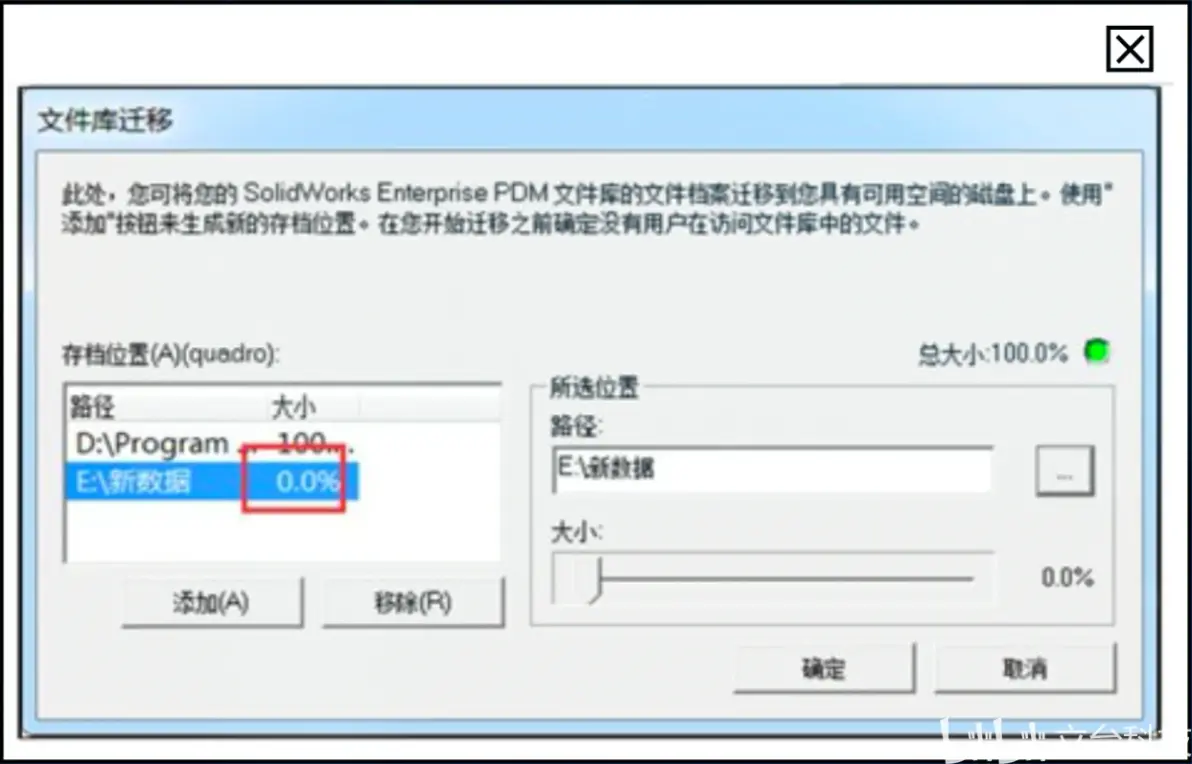
为什么这么做:文件损坏是导致文件无法打开的常见原因,确保文件完整性是解决问题的第一步。
第一步:打开“文件类型”设置,检查SolidWorks是否正确关联了文件格式。
第二步:检查软件插件是否与文件格式兼容,如有冲突,尝试禁用或更新插件。
第三步:重启SolidWorks软件,尝试重新打开文件。
为什么这么做:软件设置问题导致文件无法正常打开,检查和调整软件设置是解决问题的有效方法。
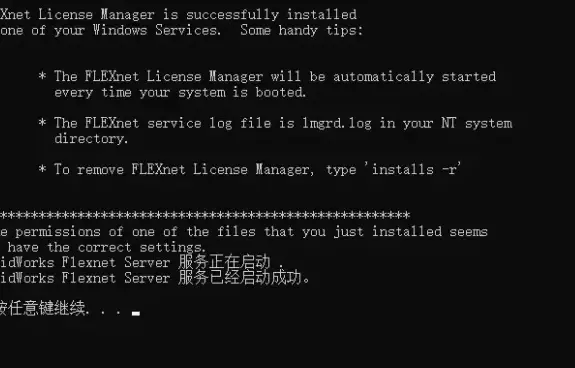
四、预防机制
五、关联问题延伸
六、工具/资源推荐
七、底层原理与机制科普
SolidWorks是一款基于参数化特征的3D CAD软件,其文件格式为.sldprt、.sldasm、.slddrw等。这些格式包含了丰富的几何信息和参数化信息,使得用户轻松编辑和修改模型。非原生格式(如STEP、IGES等)只包含几何信息,无法保留参数化特征,编辑能力有限。
总结
这里的保姆级排错指南,你已经对SolidWorks文件打开问题有了更深入的了解。在遇到类似问题时,这里提供的步骤进行排查和解决。注意预防措施,确保文件安全和高效使用。
 技术文档
技术文档
 推荐好文
推荐好文






 155-2731-8020




