




软件

产品


记得有一次,我在使用SolidWorks设计一个简单的产品时,由于草图没有完全封闭,当我尝试拉伸草图来形成凸台或基体时,系统竟然告诉我拉伸失败了。这让我感到非常困惑,因为我明明步骤一步步来的。这个故事告诉我们,即使是最基础的步骤也不能忽视,一个小小的错误就导致整个设计失败。
在SolidWorks中,绘制草图是设计过程中的基础。但很多新手会因为找不到“退出草图”的按钮而感到困扰。请退出草图其实很简单,你只需要点击屏幕右下角的“退出草图”按钮(是一个关闭的窗口图标),就顺利退出草图模式了。
当你绘制好草图并准备拉伸成凸台或基体时,你会看到一个图标看起来像是一个向上拉的箭头,这个就是“拉伸凸台/基体”的按钮。它位于特征工具栏中,你点击这个按钮来拉伸你的草图。
在拉伸凸台/基体时,你会遇到“给定深度”和“两侧对称”这两个参数。给定深度就像是你在拉伸一个气球,你需要决定气球要拉伸到多深。而两侧对称,就是让你的拉伸在两个方向上都是均匀的,就像拉伸气球时两个方向都要拉。
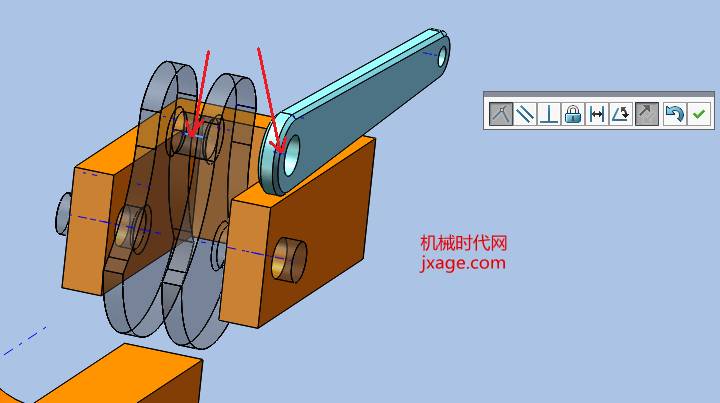
.sldasm + 打包所有参考件,或用“Pack and Go”工具一并导出 .sldasm + 所有 .sldprt。在使用SolidWorks时,你会遇到以下相关问题:
这些问题都需要你不断学习和实践。每一个问题都有解决的办法,只要你耐心地去探索和学习。
 技术文档
技术文档
 推荐好文
推荐好文






 155-2731-8020




