故障场景与适用环境:当你需要创建复杂的机械装配模型,特别是在进行机械设计、分析和仿真时,SolidWorks装配体功能将非常有用。此教程适用于SolidWorks 2019至最新版本的用户。
操作前置检查:
- 确保你已安装SolidWorks软件并具有相应的权限。
- 准备好你需要装配的零件文件,确保它们是SolidWorks格式。
- 确保您的计算机连接稳定,以便在操作过程中不出现中断。
核心执行步骤:
- 新建装配体文件
- 打开SolidWorks软件。
- 点击“文件”菜单,选择“新建”。
- 在弹出的对话框中,选择“装配体”模板,点击“确定”。
- 进入装配体环境。
- 插入第一个零件
- 在“开始装配体”对话框中,浏览并选择您要插入的第一个零件文件。
- 点击“打开”,该零件将作为装配的基础并默认固定位置。
- 插入其他零件
- 点击“装配体”选项卡。
- 在“插入零部件”下,选择“零部件”。
- 浏览并选择其他零件文件,点击“打开”。
- 使用鼠标拖动调整零件的大致位置。
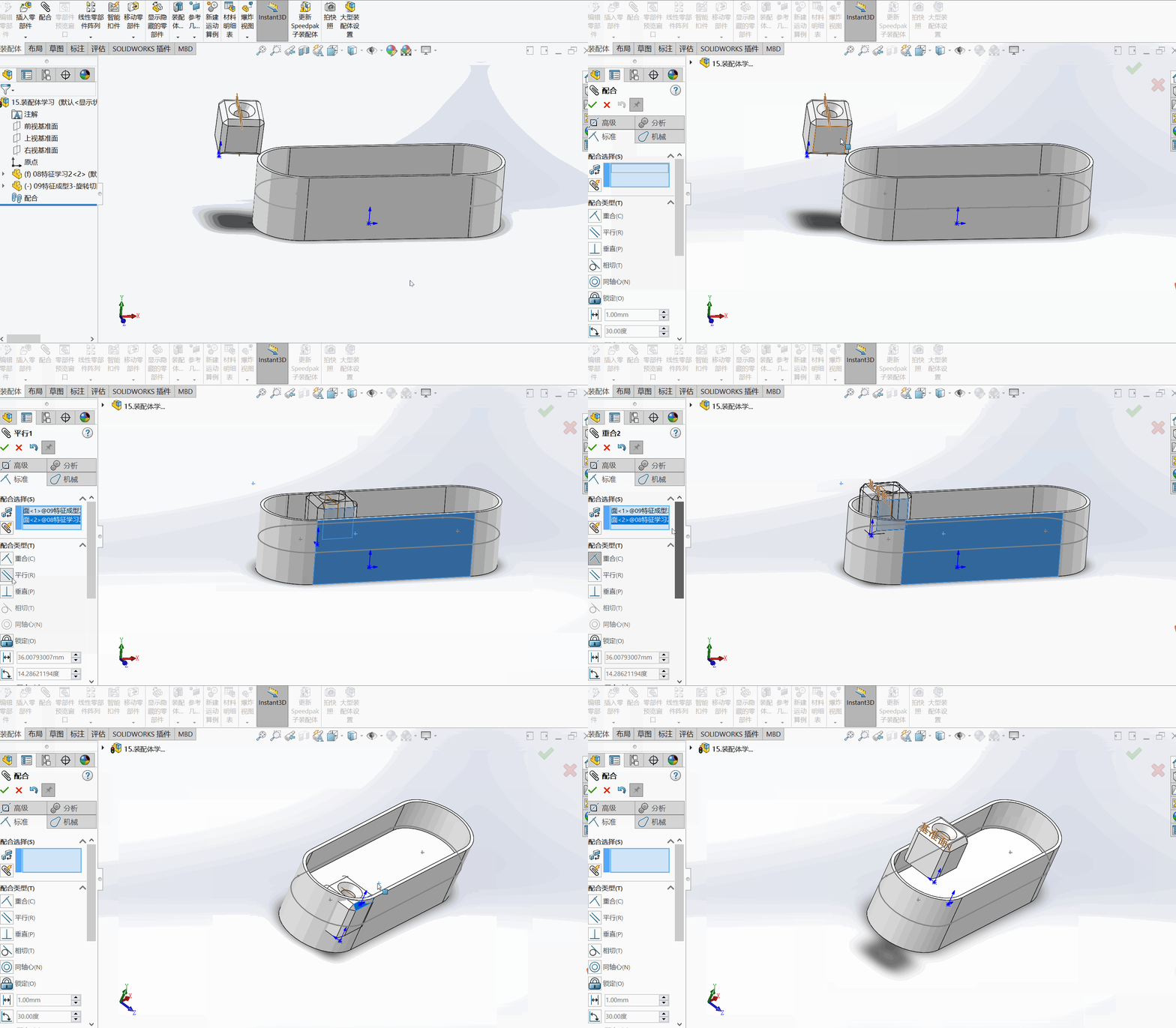
- 添加配合关系定位置
- 点击“装配体”选项卡中的“配合”按钮。
- 在属性管理器中选择合适的配合类型,如“重合”、“平行”、“垂直”等。
- 点击两个零件需要配合的面、边线或孔,设置配合关系。
- 设计树查看或删除已添加的配合,以确保零件固定到位。
- 装配体内编辑零件
- 选中需要编辑的零件。
- 点击“编辑零部件”。
- 在设计树中,该零件的文字将变蓝色,表明您已进入编辑状态。
- 装配体内新建零件
- 点击“插入”菜单,选择“新零件”。
- 选择平面绘制草图,您选择保存到内部或外部文件夹。
- 检查装配体
- 手动拖动可移动的零件,检查运动是否符合要求。
- 如果出现干涉,调整配合或修改零件尺寸。
操作后需描述预期的正常反馈:
- 新建装配体后,软件将显示一个空的装配体环境。
- 插入零件后,零件将出现在装配体中,并保持默认位置。
- 添加配合后,零件将根据配合关系固定到位。
- 编辑零件时,设计树中的零件文字将变蓝色。
- 新建零件后,草图将出现在相应的文件夹中。
- 检查装配体时,零件的运动应符合设计要求。
常见报错与排查:
- 报错代码:错误401
- 现象:无法插入零件。
- 排查思路:检查零件文件是否损坏或格式不正确。
- 解决指令:尝试重新打开或修复零件文件。
- 报错代码:错误402
- 现象:无法添加配合。
- 排查思路:检查两个零件是否正确选择,以及配合类型是否适用。
- 解决指令:重新选择零件和配合类型。
- 报错代码:错误403
- 现象:装配体检查时出现干涉。
- 排查思路:检查零件间的配合关系和尺寸。
- 解决指令:调整配合或修改零件尺寸以消除干涉。
避坑指南:
- 警告:在插入零件前,请确保所有零件文件都已正确保存,以避免丢失工作。
- 警告:在添加配合时,务必仔细选择配合类型和几何元素,以避免错误。
- 警告:在编辑零件时,请确保备份原始零件,以防意外修改。
写作约束:
- 在使用SolidWorks进行装配体设计时,确保每个步骤都经过仔细的规划和执行。
- 在操作过程中,保持耐心和细心,以避免常见的错误。
- 利用SolidWorks的强大功能,创建出精确且高效的装配体模型。