




软件

产品


掌握SolidWorks建模技巧,等于掌握了高效设计的关键。以下是一线机械设计工程师的实战经验分享,直击SolidWorks建模的核心要点,助力提升建模效率,避免报错。
核心逻辑掌控
我们必须明确:掌握SolidWorks的草图绘制技巧,等于掌握了建模逻辑的一半。草图是SolidWorks建模的基础,一个准确且高效的草图绘制流程对于后续的实体建模至关重要。
操作步骤详解
避坑注意事项
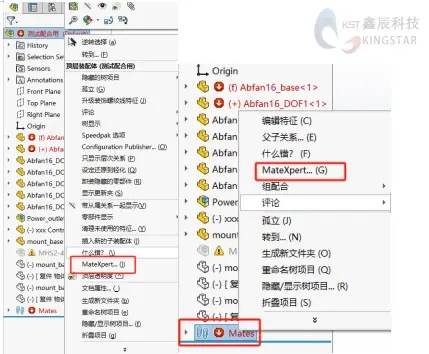
高阶参数解析
效率口诀
“基准面选准,草图封闭全;成形参数记,效率翻倍翻。”
上面技巧,结合实际操作,我们能够快速、准确地完成SolidWorks建模任务。记住这些口诀,助你提升建模效率,解决实际问题。
 技术文档
技术文档
 推荐好文
推荐好文






 155-2731-8020




