




软件

产品


一、新手常见问题
二、痛点场景引入
作为一名软件论坛的高赞版主,我每天都会遇到许多新手在使用SolidWorks 2018时遇到的问题。这些问题往往源于对软件操作的不熟悉,或者是对基本概念的误解。我将针对上述问题,结合实际操作,为大家详细解答。
三、操作步骤详解
四、前置知识铺垫
在操作SolidWorks 2018之前,新手需要了解以下基本概念:
五、底层原理与机制科普
SolidWorks 2018是一款基于参数化设计的软件,定义零件和装配体的几何形状、尺寸和约束条件,实现产品的三维建模。在操作过程中,新手需要了解以下原理:
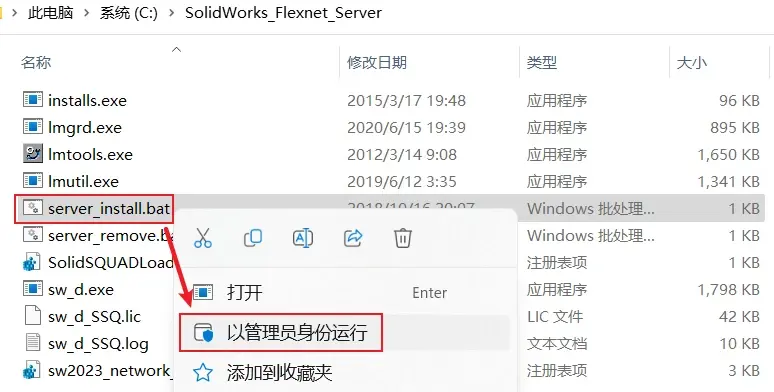
六、延伸小教程
上面详细解答和操作步骤,新手们在使用SolidWorks 2018时能够更加得心应手。如有其他问题,欢迎在评论区留言,我会尽力为大家解答。
 技术文档
技术文档
 推荐好文
推荐好文






 155-2731-8020




