




软件

产品


痛点引入:各位SolidWorks的使用者们,你们是否有过的经历:在安装SolidWorks时,面对纷繁复杂的安装包,不知道哪些是必须的,哪些是可选的,甚至安装过程中遇到各种问题,让人头疼不已。我就要给大家揭开SolidWorks安装包的神秘面纱,让你告别安装的迷茫,轻松上手!
保姆级实操:我们来详细拆解SolidWorks安装包的安装步骤。
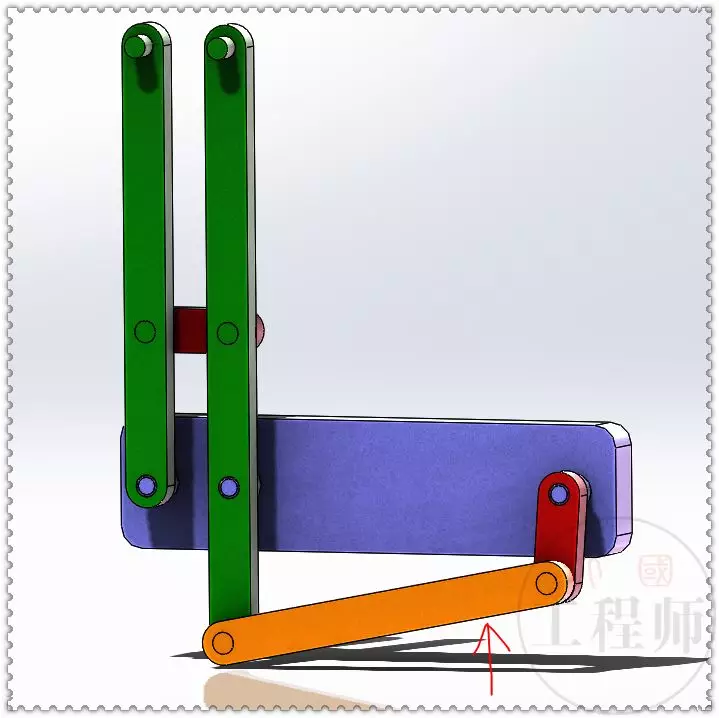
翻车实录:
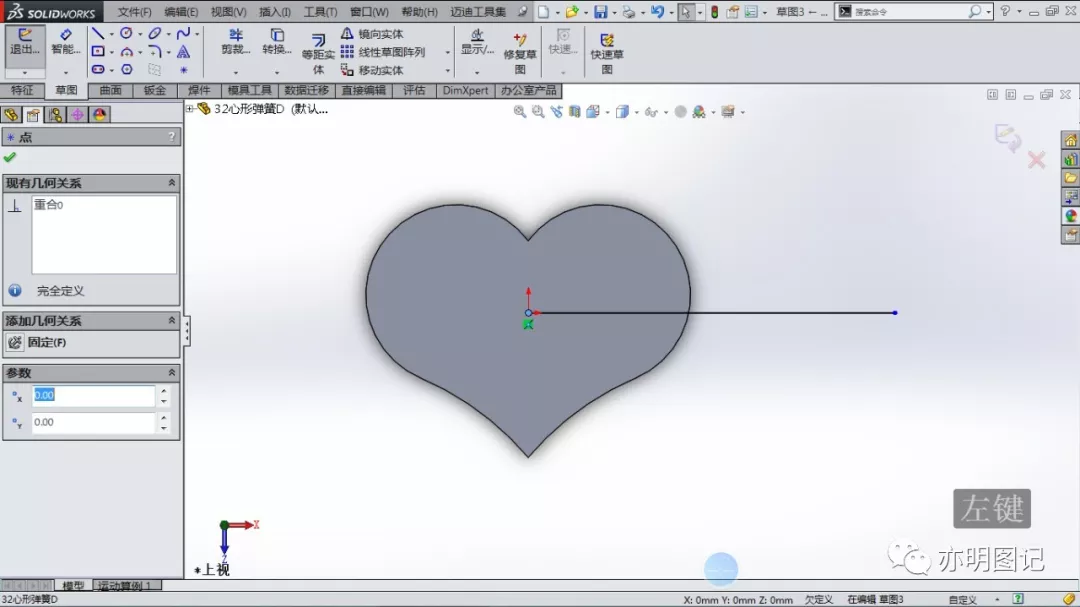
版本差异/进阶:
其实,SolidWorks安装包的内容并不复杂,只要掌握了正确的安装方法,就能轻松解决安装过程中的各种问题。说白了,安装SolidWorks的关键在于耐心和细心。千万别因为一个小错误而放弃,坚持下来,你会发现SolidWorks带给你的不仅仅是便利,更是一种工作方式的革新。
选择正版,支持正版,是每一位SolidWorks用户的责任。如果需要正版安装包,请达索授权经销商获取,避免使用非法破解包带来的法律和安全风险。
让我们一起,告别安装的迷茫,拥抱SolidWorks带来的强大功能吧!
 技术文档
技术文档
 推荐好文
推荐好文






 155-2731-8020




