




软件

产品


你是否在制作SolidWorks工程图时,遇到过草图不封闭的尴尬局面?这对于新手是一个棘手的痛点。我们就来深入探讨SolidWorks工程图模板的制作方法,让你告别草图不封闭的烦恼。
打开SolidWorks软件,新建一个工程图文件。在图纸空白处右键点击,选择“编辑图纸格式”。你才能修改图框和标题栏,为后续的草图绘制做好准备。
在SolidWorks中,有两个模式需要注意:“编辑图纸”和“编辑图纸格式”。前者是用来放置视图的,后者才是修改模板底图的。两者功能不同,不要混淆使用。
画好图框后,选中文字,使用“链接到属性”功能。选择“在此处发现的模型”,图号、材料等信息就能自动从3D模型读取,避免手动输入的错误。
在“选项”中设置单位、字体、标注样式等,这些设置将随模板保存。以后在绘制工程图时,无需每次都调整。
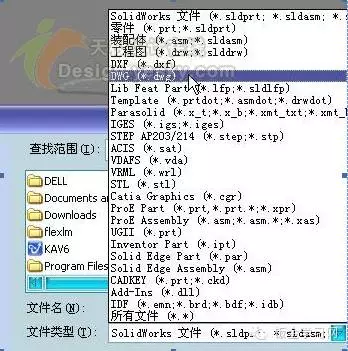
在保存模板时,必须选择“工程图模板 (*.drwdot)”格式。系统会自动跳转到模板文件夹,方便下次调用。
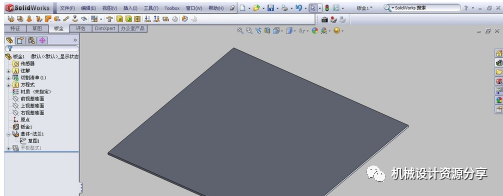
保存模板后,下次新建工程图时,你在列表中直接选中这个自定义模板,节省时间。
为了方便快速定位不同项目类型的模板,整理一套工程图模板的命名规范。:“项目名称年份版本.drwdot”。
你还将制作好的模板分享给同事,提高团队工作效率。
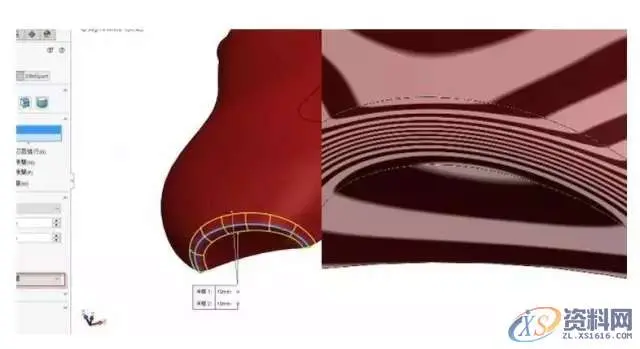
A:确保在绘制草图时,所有线条都正确连接,形成一个封闭的图形。
A:在图纸空白处右键点击,选择“编辑图纸格式”。
A:选中文字,使用“链接到属性”功能,选择“在此处发现的模型”。
本文的详细讲解,你已经掌握了SolidWorks工程图模板的制作方法。告别草图不封闭的烦恼,轻松制作出精美的工程图。能对你有所帮助。如果你还有其他问题,欢迎在评论区留言讨论。
 技术文档
技术文档
 推荐好文
推荐好文






 155-2731-8020




