




软件

产品


我每天都会面对各种各样的产品设计挑战。我想与大家分享两个在SolidWorks中使用“分解零件”(爆炸视图)时,很少有人知道的隐藏用法。这些方法不仅能提高工作效率,还能解决一些实际操作中的难题。
我们常常会遇到这种情况:一个SolidWorks的多实体零件(一个.SLDPRT文件中包含多个实体)需要拆分为独立的零件文件。这不仅仅是简单的“分解”,而是要实现物理意义上的拆分,以便于后续的设计和制造工作。
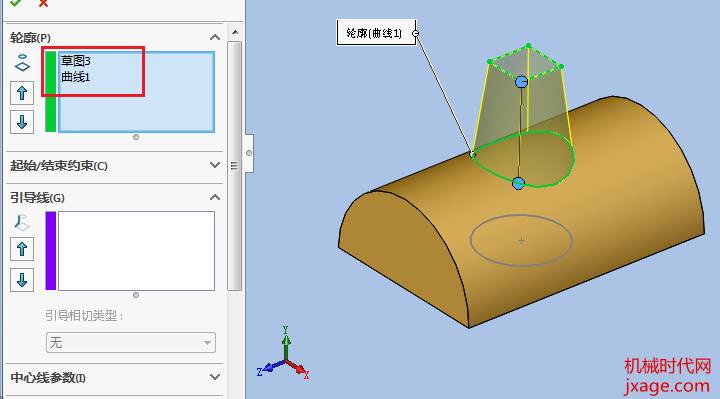
要实现这一目标,要创建一个分割工具,比如一个基准面或者草图平面。这个过程看似简单,但很多人都会忽略这个步骤。你需要在“插入”菜单中选择“特征”,点击“分割”。这里的关键是,分割工具必须正确放置,否则会导致拆分不准确。
完成分割工具的创建后,继续在“插入”菜单下选择“特征”,点击“保存实体”。你将看到一个对话框,允许你勾选你想要保存为独立文件的实体。记得将它们保存为新的.SLDPRT文件,就独立编辑每个实体了。
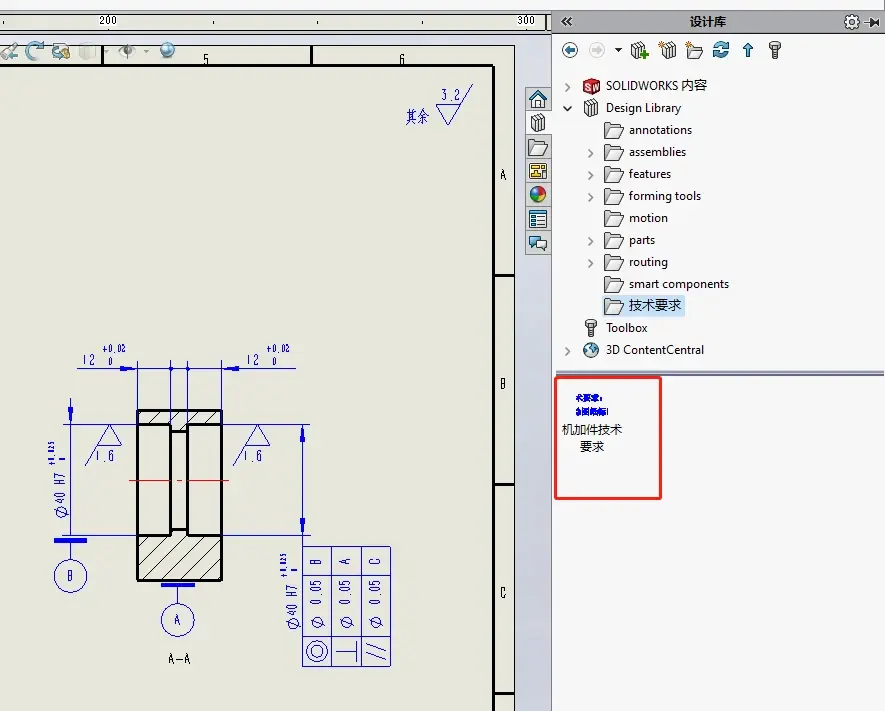
有些工程师在FeatureManager树中试图右键点击零件并选择“分割零件”来拆分零件。这个功能仅用于外观或图层管理,并不会生成新的文件,它并不能实现物理拆分。
有一次,我急于完成任务,直接在“插入”菜单下选择了“保存实体”,而没有先创建分割工具。结果,虽然生成了新的零件文件,但它们并没有预期的方式进行拆分。这次经历让我深刻认识到,每个步骤都不能马虎。
在SolidWorks中,没有直接“炸开”单个实体为多个几何体的功能。你需要使用“分割”或“切除”特征来实现这一目的。这些特征在实体上创建分割面或草图,将实体分割成多个部分。
如果你只是想要创建一个视觉上的分解展示,比如在装配图中展示组件的内部结构,使用“爆炸视图”功能。在装配体中进入“爆炸视图”标签,你手动拖动零件来创建分解动画。这个功能不会改变文件的结构,非常适合用于展示和演示。
总结掌握SolidWorks中的“分解零件”方法,不仅仅是提高工作效率的问题,更是能否准确表达设计意图的关键。我分享的这些隐藏用法能帮助到更多工程师,让他们的工作更加顺利。
 技术文档
技术文档
 推荐好文
推荐好文






 155-2731-8020




