



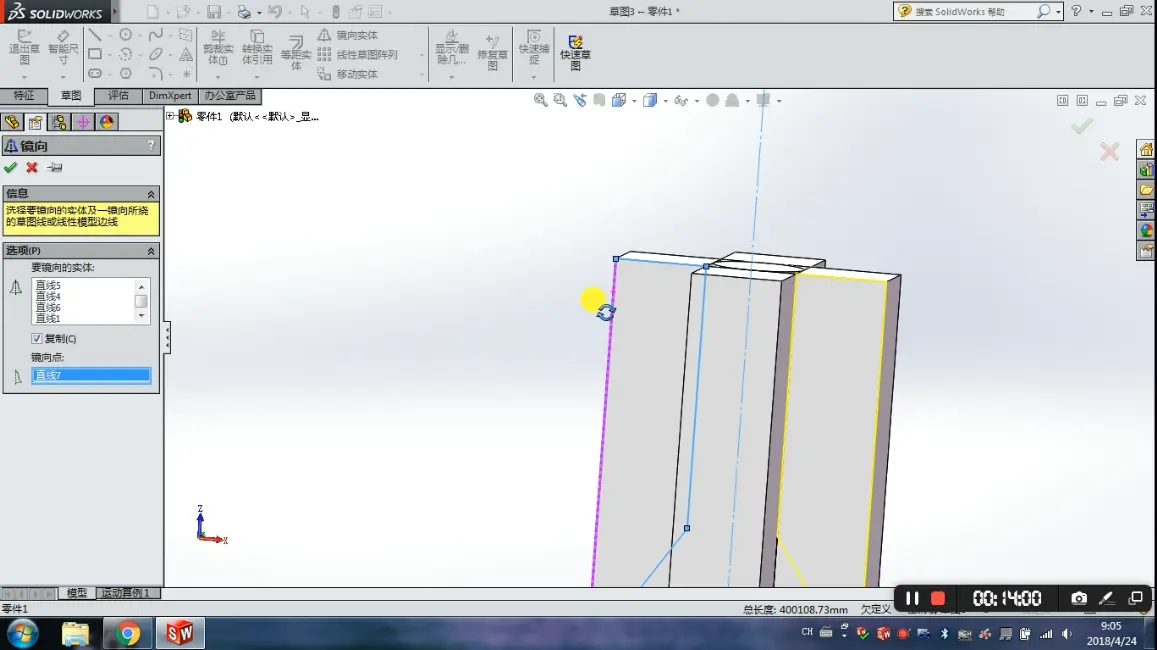
在 SolidWorks 装配体环境中,制作爆炸视图需通过配置管理器新建爆炸视图,选择零部件并沿轴拖动生成爆炸步骤,最后保存配置即可 。
创建爆炸视图步骤
启动命令:打开装配体文件,执行以下任一操作进入编辑模式:单击“装配体”工具栏中的爆炸视图图标。
点击菜单栏插入 > 爆炸视图。
在ConfigurationManager中右键单击配置名称,选择新爆炸视图。
设置爆炸步骤:选择零部件:在图形区域或特征树中选取一个或多个要移动的零部件。
拖动移动:利用出现的三重轴或控标,拖动臂杆沿 X、Y、Z 轴平移,或拖动旋转环绕轴旋转 。
调整参数:可在属性管理器中精确输入移动距离,或通过标尺查看大致距离。
完成步骤:位置调整后点击“完成”,PropertyManager 将清除并为下一爆炸步骤作准备,可重复添加多个步骤 。
保存视图:所有步骤设置完毕后,点击属性管理器中的绿色对勾,爆炸视图将保存在当前配置中 。
视图应用与动画
切换视图:在 ConfigurationManager 中双击爆炸视图特征,可快速爆炸或折叠视图 。
制作动画:右键单击爆炸视图特征,选择动画爆炸或动画解除爆炸,使用动画控制器调整播放模式与持续时间 。
工程图调用:创建工程图时,视图调色板中会列出“爆炸等轴测视图”,直接拖放即可使用,或在属性中勾选显示爆炸状态。
需要我详细讲解爆炸视图的动画制作技巧吗?
去文心继续追问
武汉格发信息技术有限公司 | 许可分析,许可优化,许可管理,许可授权,软件授权





