



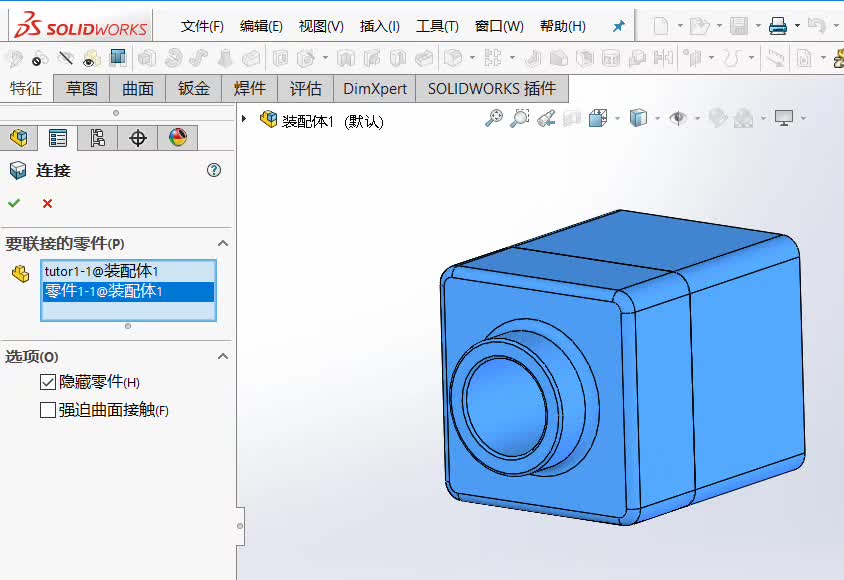
在 SolidWorks(SW)中,“爆炸视图接触爆炸”这一表述可能是指在创建或操作爆炸视图时,零部件在爆炸过程中发生意外接触或未按预期分离。根据公开资料和 SolidWorks 的工作原理,这种情况通常由以下原因导致:常见原因分析
爆炸步骤未正确设置:若在生成爆炸步骤时未明确指定移动方向或距离,系统可能默认使用自动计算的路径,导致部分零件未完全分离或与其他零件接触。
多体零件内部实体未正确分离:对于多体零件(Multi-body Parts),若实体之间存在几何关联或未在爆炸前断开连接,拖动时可能仍保持“接触”状态。
爆炸视图被多次叠加:每个配置可包含多个爆炸视图,若重复应用爆炸操作而未清除前一步,可能导致位移叠加,造成视觉上的“接触”或错位。
未使用三重轴对齐:在拖动零件时,若未通过三重轴(Triad)控制方向,可能沿非预期轴向移动,引发碰撞或接触。
配合关系未解除:虽然爆炸视图本身不支持添加新配合,但若原有配合未被临时抑制或删除,可能限制零件移动,造成“接触”假象。
解决方法
重新定义爆炸步骤:进入爆炸视图编辑模式。
选择对应零件,使用三重轴手动拖动,确保沿正确方向移动足够距离。
检查是否为多体零件:多体零件需在“爆炸视图”PropertyManager 中明确选择实体,并确认每个步骤独立生效
避免爆炸视图嵌套冲突:在 ConfigurationManager 中查看是否有多个爆炸视图共存,可右键禁用或删除不必要的视图
使用动画预览验证:右键爆炸视图 → 选择“动画爆炸”,观察是否在某一步骤出现接触,以定位问题步骤
💡 提示:SolidWorks 的爆炸视图仅用于可视化表达,不影响实际装配关系。若需精确控制零件位置,建议在“模型”配置中调整配合,而非依赖爆炸视图。
如需进一步操作指导,可参考官方文档:SolidWorks 爆炸视图帮助





