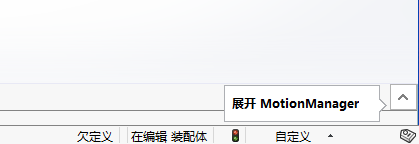
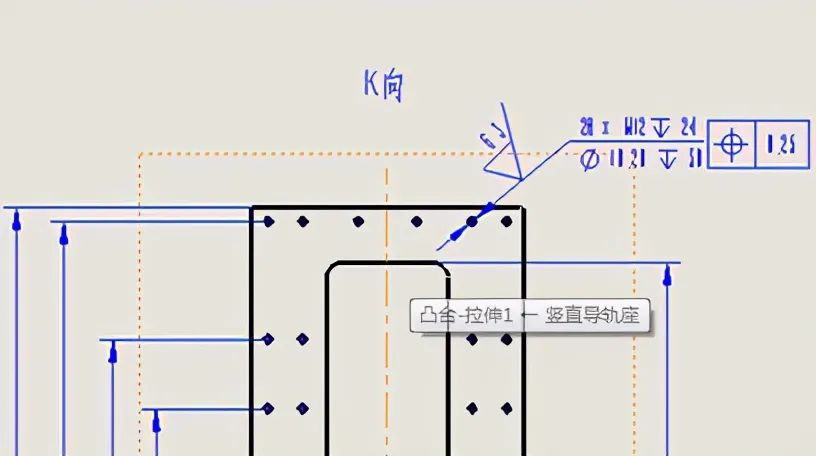
一、故障现象描述
用户在使用SolidWorks软件时,会遇到以下几种情况:
- 打开文件时,部分零件或特征无法显示,设计树中显示为灰色文字加红色“×”图标。
- 装配体加载缓慢,性能下降。
- 在工程图或BOM中,发现缺少部分压缩零件。
二、根因分析
- 零件或特征被压缩:在FeatureManager设计树中,部分零件或特征被临时隐藏,导致无法显示。
- 轻化模式开启:SolidWorks的轻化模式会自动压缩零件,影响性能。
- 文件路径丢失或外部参考断裂:导致零件无法正确加载。
三、分级解决方案
方案A(最快/最常见):
- 打开FeatureManager设计树,右键点击被压缩的零件或特征,选择“解除压缩”。
- 在装配体中,点击“工具”→“零部件”→“选取压缩”,右键选择“解除压缩”,一键解压所有压缩件。
- 如果问题依旧,尝试关闭“工具”→“选项”→“系统选项”→“性能”中的轻化模式。
方案B(进阶/备用):
- 检查文件路径是否正确,修复外部参考断裂的问题。
- 在“工具”→“选项”→“系统选项”→“性能”中,调整相关设置,优化性能。
- 如果问题依旧,尝试重建模型,检查是否有误操作导致的问题。
四、验证与测试
- 重新打开文件,检查零件或特征是否已恢复正常显示。
- 尝试在装配体中操作,检查性能是否有所提升。
- 在工程图或BOM中,确认压缩零件是否已显示。
五、预防机制
- 在设计过程中,合理使用压缩命令,避免过度压缩。
- 定期检查文件路径,确保外部参考完整。
- 关闭轻化模式,优化性能。
六、常见误区/翻车实录
翻车实录:用户误以为压缩的零件在下次打开时会自动解压,导致文件损坏。
翻车实录:用户担心关闭轻化模式会影响文件性能,导致文件加载缓慢。
七、前置知识铺垫
- 基本概念:压缩零件、轻化模式、外部参考。
- 关联问题延伸:
- 如何在SolidWorks中批量压缩零件?
- 如何在SolidWorks中恢复被压缩的零件?
- 如何在SolidWorks中关闭轻化模式?
上面故障排除指南,用户能够顺利解决SolidWorks中SW压缩命令的相关问题。务必步骤进行,确保问题得到有效解决。