




软件

产品


拉伸命令是SolidWorks中非常实用的建模工具之一,但很多新手在使用过程中会遇到草图不封闭的错误,这让建模过程变得复杂。本文将深入探讨拉伸命令的使用方法,并提供保姆级操作指南,帮助您轻松掌握这一技能。
A:是因为草图中的线条未完全闭合,或者存在多余的线条。请检查草图,确保所有线条都已闭合。
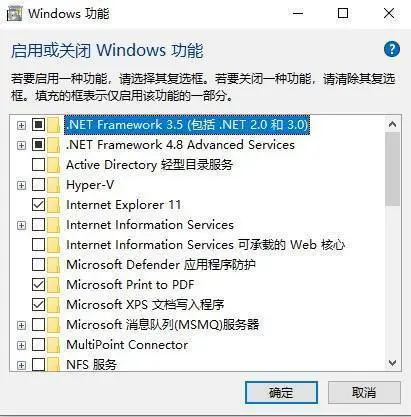
A:是因为该版本较老,与最新Windows系统不兼容。联系官方确认支持情况,或升级到最新版本。
A:熟练掌握草图绘制技巧,合理设置拉伸属性,并充分利用参考几何体,提高建模效率。
拉伸命令是SolidWorks中非常实用的建模工具,掌握其使用方法对于提高建模效率至关重要。本文详细介绍了拉伸命令的使用步骤、注意事项、进阶技巧以及常见问题解答,对您有所帮助。在实际操作中,多加练习,不断积累经验,相信您会越来越熟练地运用拉伸命令。
 技术文档
技术文档
 推荐好文
推荐好文






 155-2731-8020




