




软件

产品


我每天都要处理各种产品设计的问题。我想和大家分享两个在SolidWorks中很少有人知道的隐藏用法,帮助大家解决文件无法解除压缩的问题。
让我们来分析SolidWorks文件无法解除压缩的原因。这是因为文件路径丢失、内部ID不匹配或系统警告被禁用,导致软件无法正确加载零部件数据。
🔍 找回丢失的文件路径当零件被移动或重命名后,装配体找不到源文件会自动压缩且无法解除。我们采取以下方法:
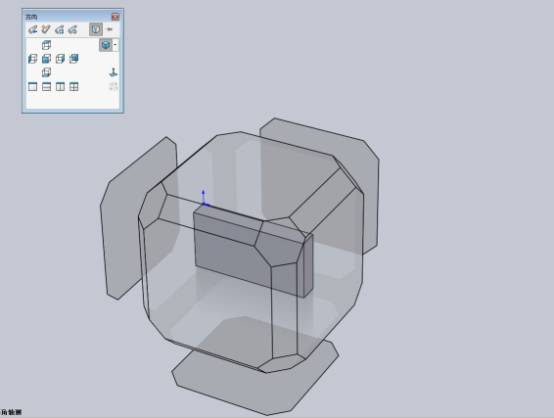
⚙️ 重置系统警告与 ID 匹配若之前取消了查找对话框的提示,或遇到内部ID冲突,需调整系统设置:
🛠️ 检查配置与版本兼容性部分情况下,问题源于配置设置或软件版本差异:
常见误区 / 翻车实录有些用户会误以为文件无法解除压缩是软件问题,这往往是由于操作不当或文件路径问题导致的。有些用户在替换零部件时,没有指定正确的文件路径,导致问题无法解决。
关联问题延伸大概率还会遇到以下相关问题:
掌握这些SolidWorks的隐藏用法,帮助我们更高效地解决文件无法解除压缩的问题。这些经验能为大家带来帮助。
 技术文档
技术文档
 推荐好文
推荐好文






 155-2731-8020




