




软件

产品


你是否在使用SolidWorks 2018进行草图设计时,遇到过草图轮廓自动上色,出现阴影的情况?这会让你在细节处理上感到困扰,是当你需要检查图形是否闭合时。其实关闭这个功能非常简单,而且这里将为你提供详细的操作步骤,帮助你避免常见的操作误区。
读完你将学会如何关闭SolidWorks 2018中的“上色草图轮廓”阴影功能,避免因操作不当导致的错误。你还将了解这个功能的实际用途,以及如何根据个人习惯调整草图显示。
“上色草图轮廓”功能在SolidWorks 2018中主要用于帮助用户检查草图是否闭合。当草图闭合时,轮廓会自动上色并显示阴影,方便用户一眼看出图形的闭合情况。
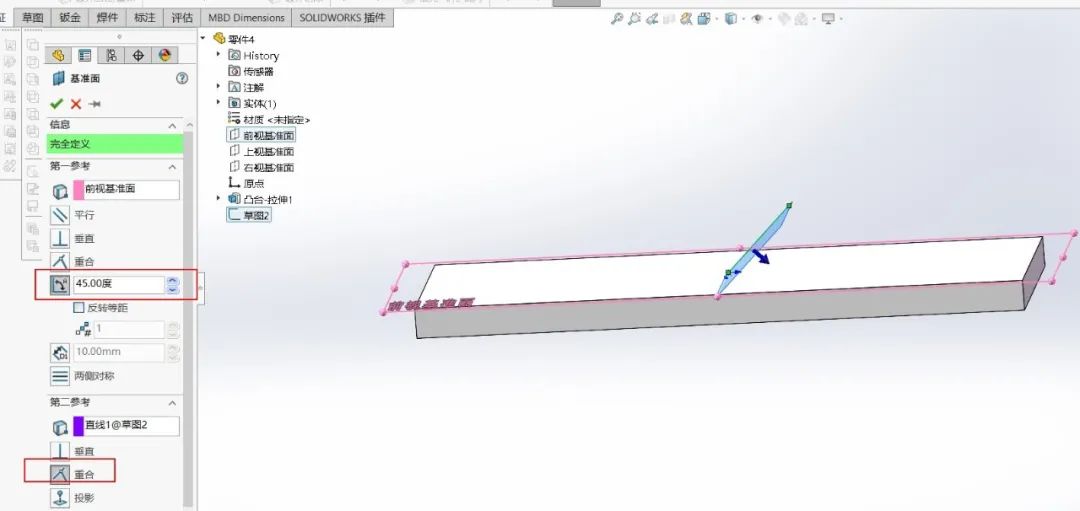
解决方案:确保你处于草图状态,并且命令栏是可见的。
解决方案:检查是否在“视图”菜单中勾选了“上色草图轮廓”。
解决方案:重新进入草图状态,执行关闭阴影的操作。
 技术文档
技术文档
 推荐好文
推荐好文






 155-2731-8020




