




软件

产品


说起来,我那会儿刚接触SolidWorks的时候,那可真是“头都大了”。有一次,我搞一个钣金件设计,想着用镜像功能来简化工作,结果,那可真是一场灾难。我那时候就想着,这SolidWorks的镜像功能,怎么就不靠谱呢?
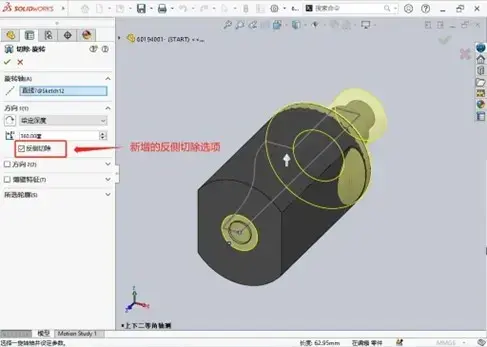
当时,我正准备把一个钣金件镜像过来,想着能省点事。我常规操作,点击了特征工具栏上的“镜向”图标,选“插入”>“阵列/镜向”>“镜向”。一切看起来都很顺利,直到我设置了参数,选择了对称基准面,选中了要镜像的钣金特征。可就在弹出了一个错误代码:“错误:无法创建镜像特征,因为所选基准面与实体不平行。”我当时就傻了,这什么情况?
第一步,我检查了基准面和实体的位置,发现确实不平行。我试着调整了基准面,那玩意儿就是不听使唤,老是不平行。关键来了,我那时候突然想到,是不是因为我在设置参数的时候,没有勾选“合并实体”呢?我试着取消勾选,结果,还真是这么回事!
第二步,我决定再试一次,这次我仔细检查了每个参数,确保一切设置正确。就在我准备点击“确定”的时候,突然又弹出了一个错误代码:“错误:无法创建镜像特征,因为所选实体与基准面不共面。”我当时就火大了,这什么破系统,怎么这么多问题?
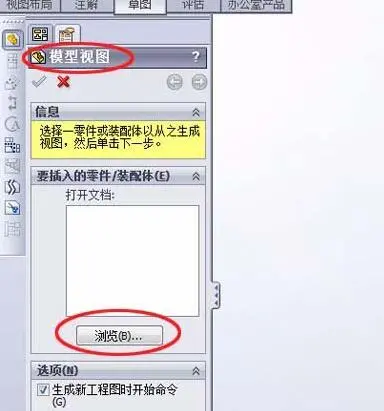
第三步,我开始怀疑是不是我的钣金件设计有问题。我重新打开设计文件,检查了所有的实体和特征,发现确实有一个边线法兰没有正确设置。我赶紧修改了它,尝试镜像,这次,居然成功了!
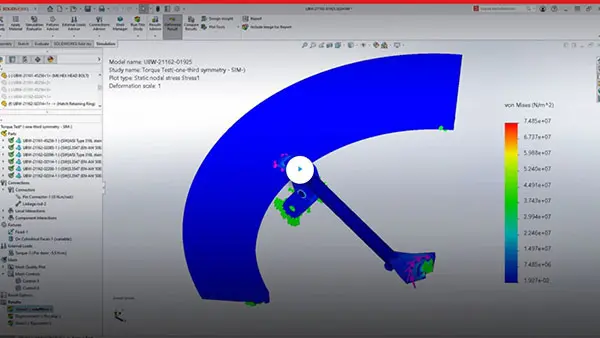
说实话,那一次真是把我折腾得够呛。这次经历,我也总结了一些经验教训。
在使用SolidWorks镜像功能之前,一定要确保所选基准面与实体平行,才能避免出现错误代码。
在设置参数时,一定要仔细检查每个选项,是“合并实体”这个选项,不要漏掉。
关键来了,如果遇到错误代码,不要急于放弃,先检查基准面和实体的位置,再检查设计文件中的实体和特征是否设置正确。
我还要提醒大家,使用SolidWorks的时候,一定要备份注册表,不要乱删文件。即使出了问题,也能快速恢复。
老司机:在使用SolidWorks镜像功能时,一定要细心,避免出现不必要的错误。多尝试不同的方法,找到最适合自己的操作方式。
 技术文档
技术文档
 推荐好文
推荐好文






 155-2731-8020




