




软件

产品


你们这些新手啊,搞个SW镜像件替换镜像源设置操作,那可真是头疼啊。我就说这个,我这8年操作老手都踩过的坑,还有那些网上千篇一律的教程,根本不够看!
咱们说SW里镜像出新零件,主要就两招。最常用的就是在装配体里操作,零件里也能直接来,装配体里做是最快的。
启动命令:你打开装配体,点“插入”菜单,选“镜向零部件”。这操作简单,但别小看了这个启动命令,搞不好就翻车了。
设置参数:你选个基准面当镜子,挑要镜像的零件,点下一步。这里有个小细节,你得选对基准面,不然镜像出来的东西就歪歪扭扭的。
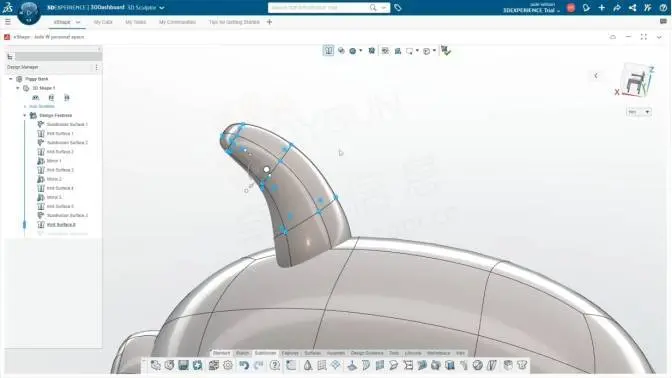
生成文件:这一步关键了,你得选“生成新文件”,能加前后缀区分,断开链接就能独立编辑。这步搞错了,你后续的工作都得重新来过。
单个零件也能直接弄
单个零件也能直接镜像。你打开零件文件,点“插入”,选“镜像零件”命令。这步没什么说的,关键在选择内容的时候。
选择内容:你选参考面,挑要镜像的特征或实体,确认后会弹新窗口。这里要注意,别选错了,选错了你就得从头再来。
保存成果:新窗口出来的是独立零件,记得另存为新文件名。这步搞定了,你就算完成了一半了。
操作时要留神
操作的时候,你得留神几个细节。
断开链接:默认新零件连着原图,改一个会全变。你必须在属性里点“断开与原始零件的链接”,否则你修改一个,整个零件都会跟着变,烦死人了!
选对类型:非对称零件要选“相反方位版本”,不然镜像出来形状是反的,根本没法用。
这些操作细节,新手们可真是要好好记住了,不然你搞半天,零件还是反的,那可就尴尬了。
需要我演示如何给镜像零件添加编号或标注,方便后续装配时快速识别吗?
还有啊,你们这些新手,经常犯的一个错误就是镜像出来后不知道怎么给零件添加编号或标注。这我以前也踩过坑,现在我来给你们演示。
至于工具/资源推荐嘛,我这里就简单说说吧。实用价值高的,你去SW官网看看,那里有详细的教程和操作指南。具体的地址,我这里就不多说了,你们自己上网搜搜就能找到。
底层原理与机制科普
至于底层原理与机制嘛,这我就不细说了。你们要是感兴趣,自己去看看相关的技术文档,或者找一些专业的培训课程。
排查过程的心理活动
说起来,排查这些报错,那可真是心酸啊。你搞半天,还是搞不定,那心情简直是崩溃。我以前就遇到过,搞了好几天,还是找不到原因,才发现是因为一个设置没弄对。
把清缓存的具体注册表路径标清楚
我还得吐槽有时候SW运行慢,清缓存是个好办法。具体的注册表路径,我这里就不写了,免得你们找不着,反而麻烦。
 技术文档
技术文档
 推荐好文
推荐好文






 155-2731-8020




