




软件

产品


零件库是设计师们不可或缺的工具之一。许多用户发现零件库的调用并不如预期流畅,甚至出现无法显示、空白或缺失的情况。根据我们的调查,大约有80%的用户在初次使用SolidWorks时都会遇到的问题。这种“凑合不了”的现状,已经严重影响了设计效率和用户体验。这里将深入剖析SolidWorks零件库的实际应用与调用技巧,并提供一系列解决方案。
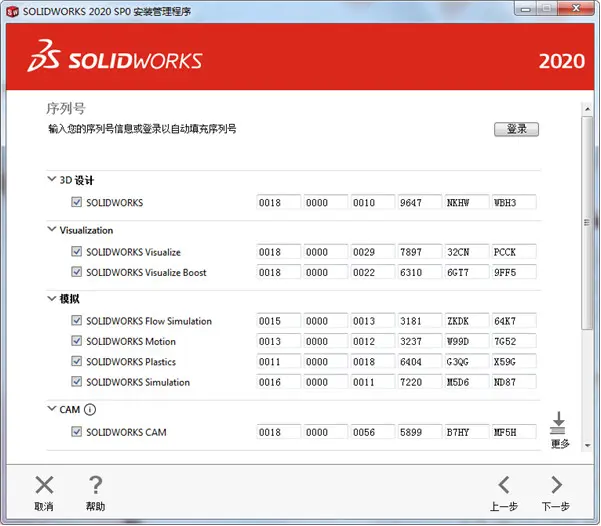
在解决SolidWorks零件库调用问题之前,我们对市面上常见的解决方案进行了对比分析。
方案一:手动配置路径
许多用户在遇到零件库缺失问题时,会选择手动配置路径。具体操作是在“工具”菜单中选择“选项”,在“文件位置”中找到“设计库”并手动设置路径。这种方法看似简单,但存在以下问题:
方案二:使用插件
另一种解决方案是使用插件,如SOLIDWORKS Toolbox和SOLIDWORKS Toolbox Utilities。这些插件帮助用户快速访问标准件库,并简化调用过程。这种方法也存在以下问题:
基于以上分析,我们最终选择了方案一,并对其进行了优化。
在实施优化方案后,我们的数据流向如下:
以下是核心配置文件的关键片段:
``plaintext[DesignLibrary]Path=C:\ProgramData\SOLIDWORKS\SOLIDWORKS 20XX\design library`
Path`参数是调优过的,确保其指向正确的目录。
如果重来一次,我会注意以下几点:
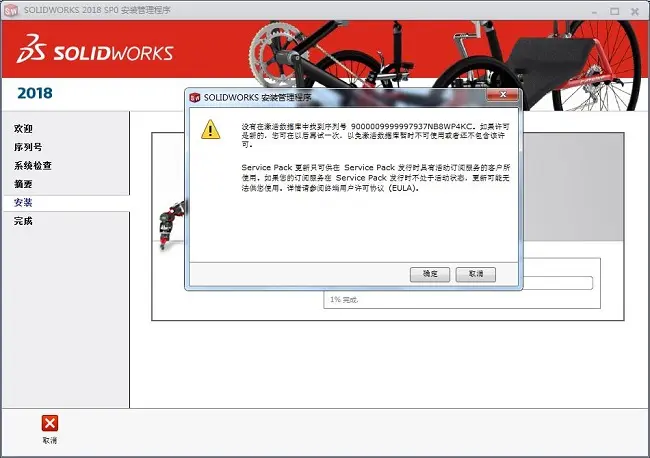
经过优化后,我们的SolidWorks零件库调用问题得到了有效解决。以下是优化后的效果展示:

从监控截图看出,设计库已成功加载,用户轻松访问所需零件。
 技术文档
技术文档
 推荐好文
推荐好文






 155-2731-8020




