




软件

产品


掌握建模逻辑的关键在于熟练操作SolidWorks软件中的草图功能。这里将深入探讨如何将两条直线合并成一条,并详细剖析操作步骤、避坑注意事项以及高阶参数解析,助力你提升建模效率。
一、操作步骤详解
二、避坑注意事项
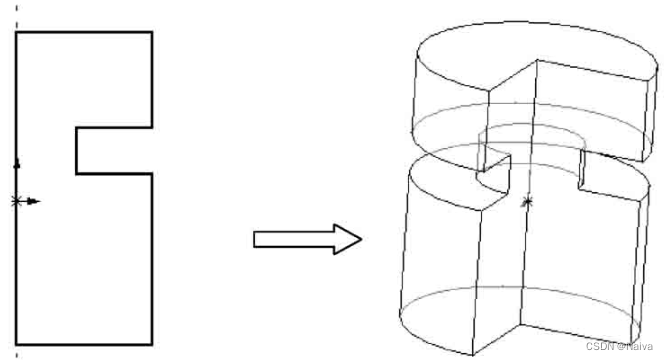
a. 成形到下一面:在实际设计过程中,当需要将一条直线成形到另一面的边缘时,选择“成形到下一面”参数。设计一个斜面时,将直线成形到斜面边缘,使斜面与直线完美贴合。
b. 成形到一顶点:当需要将一条直线成形到空间的某一顶点时,选择“成形到一顶点”参数。设计一个空间曲面时,将直线成形到曲面顶点,使曲面与直线完美结合。
三、预防机制
四、效率口诀
“共线关系要确保,端点重合是关键。删除顶点要迅速,高阶参数巧应用。”
 技术文档
技术文档
 推荐好文
推荐好文






 155-2731-8020




