



在 SolidWorks 中测量或标注两条直线之间的角度,主要通过 “智能尺寸” 工具完成。以下是具体操作步骤和注意事项:测量/标注角度步骤
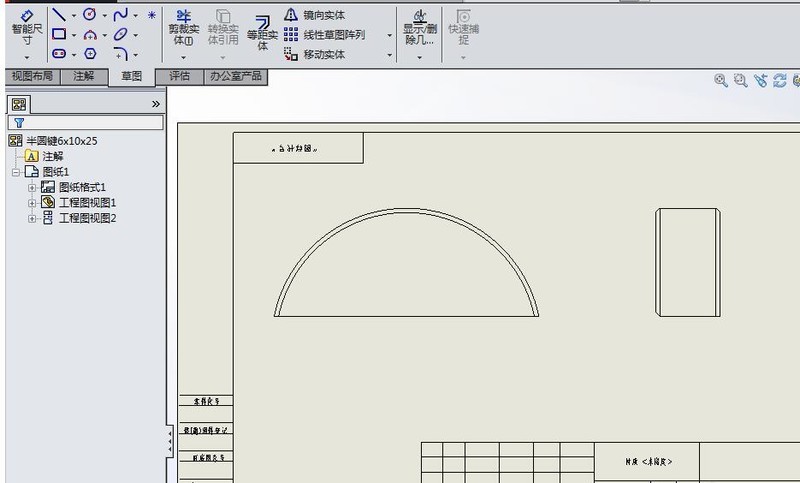
进入草图环境
确保两条直线位于同一草图内,并处于可编辑状态。
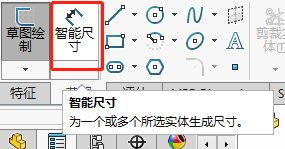
选择“智能尺寸”工具
在草图工具栏中点击 “智能尺寸”(图标为带尺寸的箭头),或按快捷键 D。
依次选择两条直线
先点击第一条直线,再点击第二条直线(顺序无关)。
动态预览角度
移动鼠标时,系统会实时显示两条直线之间的锐角或钝角值。
放置标注并确认数值
将尺寸线移动到合适位置(锐角区或钝角区),单击确认。
弹出数值输入框后,可直接输入所需角度值(如 45°),按 Enter 确认。
调整已有角度
双击已标注的角度值,输入新数值,按 Enter,直线将自动旋转至新角度。
若存在几何关系(如垂直、平行),需先删除这些关系,否则可能限制角度调整。
注意事项直线必须相交或可延伸相交,否则无法生成角度标注。
若在工程图或装配体中测量角度,可使用 “评估” → “测量” 工具
在 SOLIDWORKS CAM 中,还可使用 “角度测量(X/Y 轴)” 功能
相关资源
SolidWorks 官方帮助文档:标注 2D 草图尺寸
CSDN 博客详细图文教程
上面方法适用于 SolidWorks 2018 至 2024 版本,操作逻辑基本一致。





