引言
在使用SolidWorks进行三维建模时,会遇到主程序打不开的情况。这是许可证服务、配置文件或系统兼容性问题导致的。别急,跟着老司机一步步排查,大多能轻松解决。
许可证服务是否正常
重启许可服务
我们要检查许可证服务是否正常。操作如下:
- 打开C盘,找到
SolidWorksFlexnetServer文件夹。
- 右键点击
server_install文件,选择以管理员身份运行。
- 如果提示成功,再尝试打开SolidWorks。
清理缓存文件
如果重启许可服务没有解决问题,尝试清理缓存文件:
- 打开
C:\ProgramData\ml-text\[ProgramData]\ml-text\FLEXnet文件夹。
- 删除所有以
SW_D开头的文件。
- 重新打开SolidWorks软件。
检查电脑名
电脑名必须是英文或数字,不能有中文或特殊符号。如果电脑名不符合要求,以下步骤修改:
- 进入系统设置,找到“系统”。
- 点击“关于”,找到电脑名。
- 修改电脑名为英文或数字组合。
- 修改完成后,重启电脑。
配置文件有没有损坏
重置用户设置
如果怀疑是配置文件损坏,尝试重置用户设置:
- 按下Win+R键,输入
%appdata%\ml-text\SOLIDWORKS。
- 把里面的文件夹重命名备份。
- 重启SolidWorks软件,系统会自动生成新的配置文件。
注册表权限
如果遇到注册表错误提示,需要给特定注册表项分配完全控制权限:
- 打开注册表编辑器(Win+R,输入
regedit)。
- 查找相关注册表项,右键选择“权限”。
- 修改权限,分配完全控制。
系统环境有没有冲突
关闭杀毒扫描
在杀毒软件中把SolidWorks安装目录添加到排除列表,防止误拦:
- 打开杀毒软件设置。
- 查找排除选项。
- 添加SolidWorks安装目录。
调整显卡设置
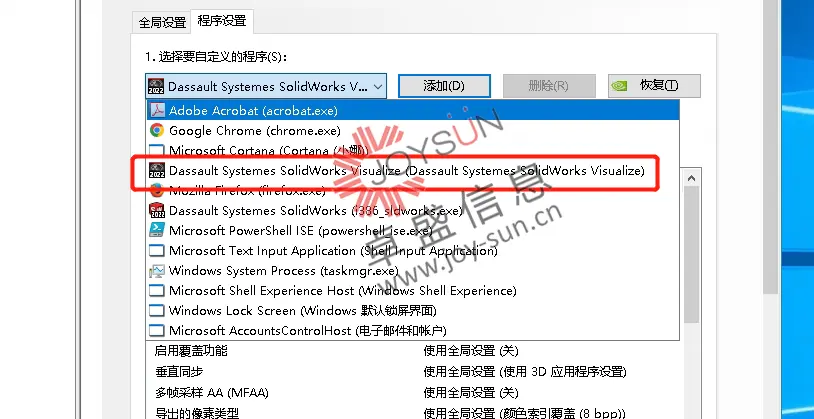
在Windows图形设置中,将
sldworks.exe设为高性能GPU,或尝试切换软件OpenGL模式:
- 打开控制面板,找到“系统和安全”。
- 点击“系统”。
- 点击“高级系统设置”。
- 在“性能”选项卡中,点击“设置”。
- 在“视觉效果”中,选择“调整为最佳性能”。
系统更新影响
如果是Win11自动更新后出现问题,需要彻底卸载清理后重装。
总结
如果以上方法都不能解决问题,彻底卸载后重新安装最新版本的SolidWorks。
新手专属小技巧
- 在学习SolidWorks时,多查看官方教程,了解软件的基本操作和技巧。
- 在学习初期,多做一些简单的建模练习,逐步提高自己的建模能力。
- 使用SolidWorks时,遇到问题不要慌张,查阅相关论坛、社区寻求帮助。
- 定期备份自己的工作文件,以防不测。
相关问题延伸
在使用SolidWorks时,会遇到以下问题:
- 建模过程中软件突然卡顿或崩溃。
- 模型渲染效果不佳。
- 软件无法正常导入或导出文件。
工具/资源推荐
- SolidWorks官方论坛:提供官方教程和用户交流平台。
- CAD交流社区:如知乎、百度贴吧等,找到大量用户分享的经验和技巧。
- 官方文档:SolidWorks官网提供详细的软件操作手册和教程视频。