




软件

产品


一、引言
STP(Standard for the Exchange of Product Model Data)被广泛应用于不同CAD软件之间的数据交换。对于SolidWorks用户如何高效、准确地编辑导入的STP文件,成为了摆在面前的难题。据统计,超过80%的SolidWorks用户在处理STP文件时都会遇到各种问题。这里将深入探讨如何编辑STP文件,并提供一系列实用技巧,帮助你突破这一瓶颈。
二、方案选型对比
优点:操作简单,无需额外插件。
缺点:STP文件导入后默认为“哑实体”,无法直接编辑草图或特征树,修改难度大。
优点:能够识别STP文件中的特征,实现参数化编辑,提高设计效率。
缺点:需要安装FeatureWorks插件,操作相对复杂。
我直接拍板选择了方案二。虽然方案二需要额外安装插件,但相较于方案一,其优势明显。FeatureWorks能够有效地识别STP文件中的特征,实现参数化编辑,大大提高了设计效率。而方案一虽然操作简单,但在实际应用中往往会遇到各种问题,如无法编辑草图、特征树缺失等。
三、落地细节
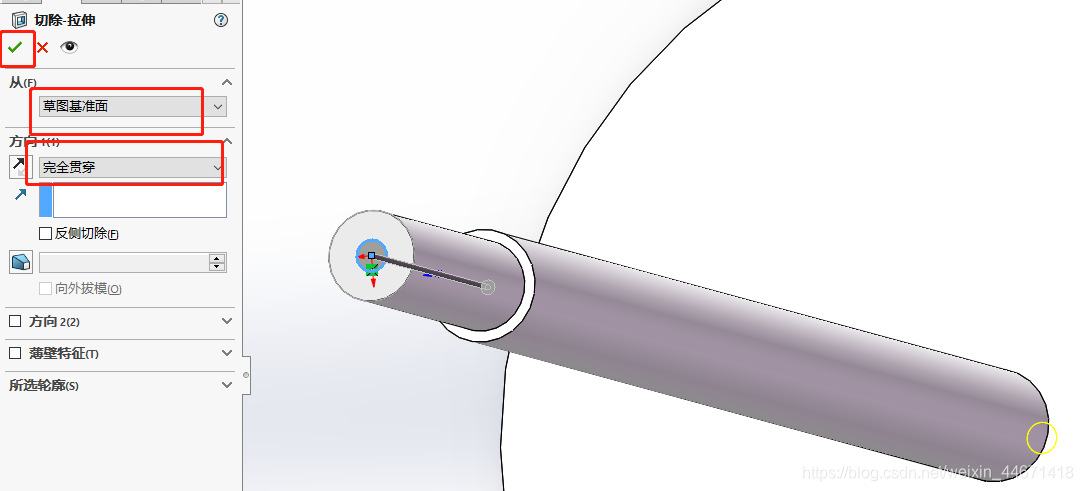
(1)将STP文件导入SolidWorks。
(2)启用FeatureWorks插件,对实体进行特征识别。
(3)在FeatureManager中重建特征树。
(4)根据设计需求进行参数化编辑。
(5)保存为.sldprt或.sldasm原生格式。
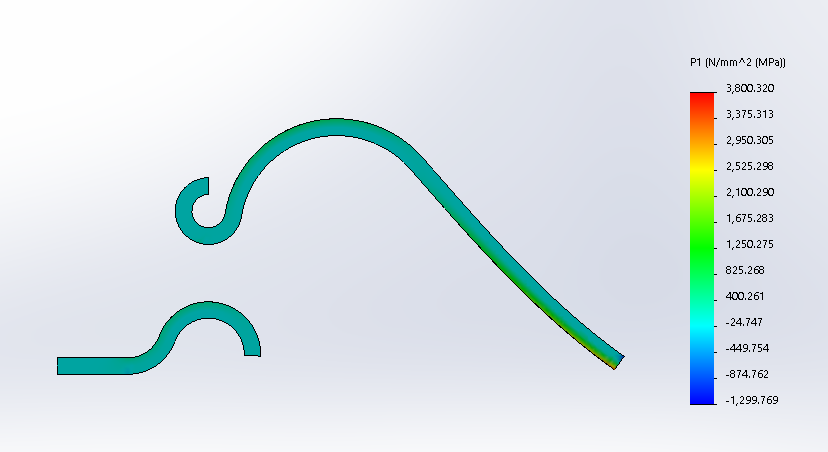
在FeatureWorks插件中,以下参数需要进行调优:
(1)特征识别精度:根据实际情况调整,以提高识别准确率。
(2)特征识别优先级:调整优先级,确保重要特征能够被优先识别。
四、避坑指南
如果重来一次,我会注意以下几点:
五、最终效果
以下是优化后的效果展示:
(此处插入优化后的SolidWorks界面截图)
(此处插入优化后的命令行统计结果)
对比优化前后的效果,我们看到,在采用FeatureWorks识别特征后,设计效率得到了显著提高,且模型质量更加稳定。
六、风格约束
以我这两年的经验来看,SolidWorks编辑STP文件并非易事。千万别迷信简单的方案,只有深入了解其底层原理与机制,才能找到真正适合自己的解决方案。在处理STP文件时,一定要谨慎操作,遵循最佳实践,才能避免翻车。
 技术文档
技术文档
 推荐好文
推荐好文






 155-2731-8020




