



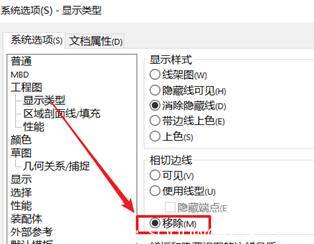
SolidWorks 出图不显示折弯线,通常是视图显示设置或导出选项未勾选导致。请根据是在工程图界面查看还是导出 DXF/DWG 文件,按以下方法排查 。
工程图视图快速显示
设计树右键显示:在左侧 FeatureManager 设计树中,展开平板型式视图,找到“折弯线”,右键点击选择"显示"。
视图前导工具栏设置:2022 版及之后:点击视图前导菜单,单独勾选"弯曲线"(此时草图与折弯线已分离)。
2022 版之前:点击视图前导菜单,勾选"草图"即可显示折弯线 。
检查视图属性:右键点击视图选择“属性”,确保"折弯注释"复选框已勾选 。
隐藏/显示项目:确认前导视图工具栏中的“隐藏/显示项目”(眼球图标)未启用,以免隐藏所有项目 。
导出文件包含折弯线
导出选项设置:右击设计树中的“平板型式”,选择“输出 DXF/DWG",点击"选项"。
勾选折弯线:在选项对话框中,确保"折弯线"或“激活映射”相关选项已勾选,然后确定导出 。
检查模板与文档属性
若上面无效,检查文档属性:点击“工具”>“选项”>“文档属性”>“钣金”,确认"显示钣金折弯注释"已勾选,或尝试更换默认工程图模板 。





