




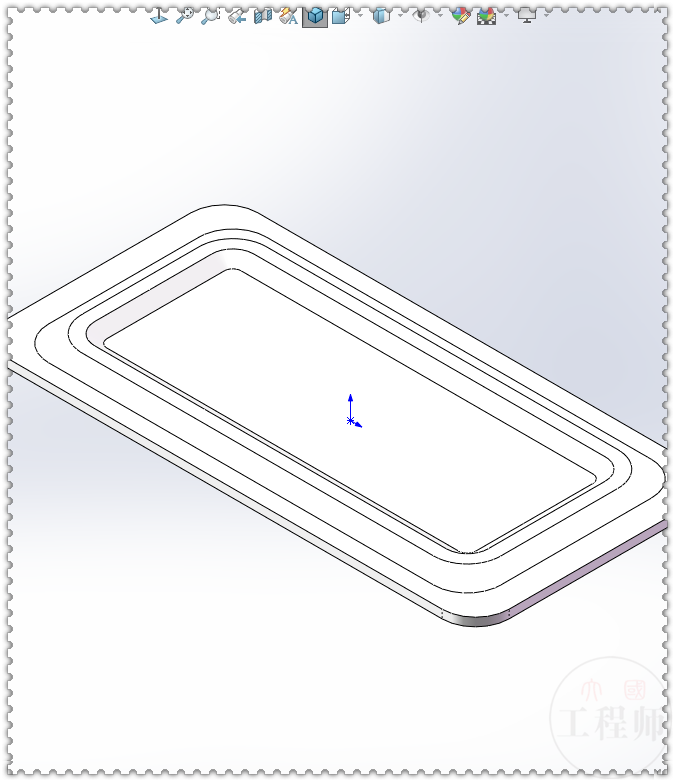
在 SOLIDWORKS 钣金展开图中,折弯线是用于标识折弯位置的关键几何元素。根据当前公开资料,以下是关于折弯线显示、隐藏及异常处理的核心操作方法:折弯线显示与隐藏方法
在零件环境中:展开 FeatureManager 设计树中的 “平板型式” 特征。
右键点击 “折弯线”,选择 “显示” 或 “隐藏”
在工程图环境中:将 平板型式 视图拖入工程图后,折弯线默认显示(SOLIDWORKS 2022 之前版本)
若未显示折弯注释,需检查文档属性:文件 → 属性 → 钣金 → 勾选“显示钣金折弯注释”
右键工程图视图 → 属性 → 折弯注释 → 设置为 “显示”
折弯线异常:多出两条边线
若展开后折弯线两侧多出两条边线,可按以下步骤修复:进入 零件环境,在 FeatureManager 设计树 中找到 “平板型式”。
右键 → “编辑特征”。
在属性对话框中,勾选“合并面” → 点击 “确定”
返回工程图,折弯线将恢复正常(仅保留一条虚线)
此问题通常因未启用“合并面”导致几何体分离所致。
其他实用技巧
颜色自定义:可通过 系统选项 → 文档属性 → 钣金 设置折弯线颜色(如上方向蓝色、下方向绿色)
仅展开特定折弯:使用 “展开特征” 工具,可单独展开某一个或多个折弯,提升性能
导出 DXF/DWG 时控制显示:右键平板型式 → “输出为 DXF/DWG” → 在保存对话框中勾选/取消 “折弯线” 选项
如需进一步操作指导,可参考官方帮助文档:SOLIDWORKS 钣金展开帮助





