



在 SolidWorks 工程图中正确显示和标注螺纹线,需满足模型创建方式、显示设置和标注方法三个关键条件。以下是基于最新公开资料整理的操作指南:一、前提条件:螺纹孔必须由“异形孔向导”创建
只有通过 异形孔向导 生成的螺纹孔才能关联装饰螺纹线;直接使用拉伸切除或导入的 STEP/IGS 零件无法自动生成螺纹线
验证方法:在 FeatureManager 设计树中查看特征名称是否为类似 “M14x2.0 螺纹孔”。
若为手动拉伸孔,需手动插入装饰螺纹线
二、工程图中显示螺纹线的步骤
确保模型中已显示螺纹线(参考
):右键 注解 → 选择 细节 → 勾选:✅ 装饰螺纹线
✅ 上色的装饰螺纹线
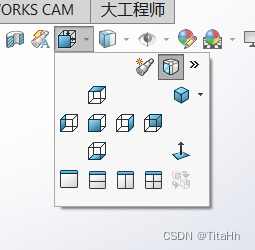
点击模型树顶部 小眼睛图标 → 勾选:✅ 顶层注解
✅ 部件注解
✅ 贴图(部分版本需展开“更多”)
按 Ctrl+B 重建模型。
在工程图中启用显示:打开工程图 → 点击 工具 > 选项 > 文档属性 > 出详图 → 勾选:✅ 装饰螺纹线
✅ 上色的装饰螺纹线
刷新工程图(按 F5 或 Ctrl+R)。
⚠️ 若仍不显示,检查螺纹特征是否被压缩:右键 注解 下的 装饰螺纹线1 → 解除压缩
三、螺纹线标注方法
自动标注(推荐):使用 异形孔向导 创建螺纹孔时,若勾选了 “带螺纹标注”,则在插入工程图视图后,系统会自动添加符合标准(如 ANSI、GB)的螺纹标注
手动添加标注:在工程图中选中螺纹线 → 右键 → 选择 插入标注
或使用 注释工具 手动输入螺纹规格(如 “M20×2.5”),但需注意单位一致性(如图纸单位为 mm 时,螺纹说明仍保留 ANSI 格式)
自定义装饰螺纹线标注:在插入装饰螺纹线时(建模阶段),在 PropertyManager 中填写所需标注内容,工程图将自动继承
四、特殊情况处理
导入模型(STEP/IGS)无螺纹线:在工程图中手动插入:插入 > 注解 > 装饰螺纹线,选择孔边线后设置参数
显示为四分之三圆 vs 虚线:异形孔向导创建的孔通常显示为 四分之三圆(国标惯例);
手动构造的螺纹线可能显示为 虚线,需检查建模方式
五、参考资源
SolidWorks 官方帮助:装饰螺纹线
SolidWorks 官方帮助:工程图孔标注
按上述步骤操作,可解决 95% 上面的螺纹线显示与标注问题





