



在 SolidWorks 中,螺纹线规格主要分为两类:装饰螺纹线(用于工程图标注)和真实螺纹线/扫描螺纹(用于3D建模)。根据当前公开资料(截至2026年5月),以下是关键信息整理:一、常用螺纹规格类型
公制普通螺纹(M型):如 M6×1.0、M10×1.5,符合国标 GB/T 192、GB/T
管螺纹(G、Rc、Rp 等):如 G1/2、Rc3/8,常用于管道连接
英制螺纹(UNC/UNF):如 1/4"-20 UNC,需手动输入或自定义
⚠️ 注意:SolidWorks 默认库中仅包含常见标准螺纹(如 GB 标准下的 M3–M64 等),非标或特殊规格需手动添加
二、如何添加自定义螺纹规格
以添加 M26×1.5 为例
打开设计库:工具 → 设计库 → Toolbox → GB → 异型孔向导 → 螺纹孔
添加新规格:右键点击“螺纹孔” → “添加新大小”
输入:大径 = 26 mm,螺距 = 1.5 mm
配置螺纹数据:点击“螺纹数据” → “添加”
输入对应螺纹的基本偏差、中径、小径等参数(可参考 GB/T 192-2003)
保存并应用:确认后,该规格将出现在“螺纹孔”或“装饰螺纹线”的下拉列表中
三、装饰螺纹线 vs 真实螺纹
类型 用途 性能影响 推荐场景
装饰螺纹线 工程图标注、简化模型 极低 日常设计首选
真实螺纹线(扫描/切除) 仿真、3D打印、制造 显著增加文件大小和计算负担 仅用于高精度分析
✅ 建议:除非必要,优先使用装饰螺纹线,通过 插入 → 注解 → 装饰螺纹线 快速添加
四、操作路径速查
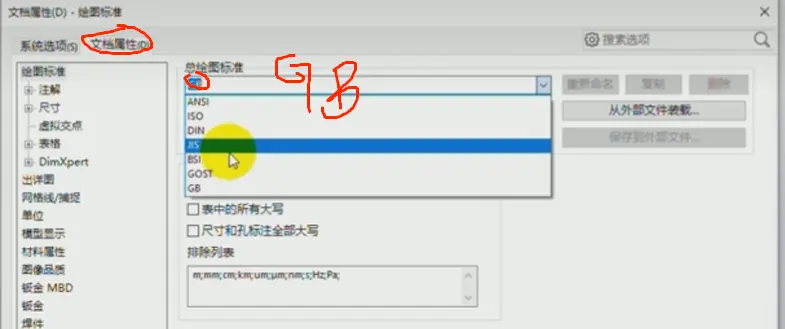
插入装饰螺纹线:插入 → 注解 → 装饰螺纹线 → 选择圆柱边线 → 设置标准(如 GB)、类型(如 机械螺纹)、规格(如 M8)
创建真实螺纹:插入 → 特征 → 螺纹线 → 选择边线 → 设置螺距、圈数、轮廓(可自定义)
如需进一步了解螺纹国家标准,可查阅:GB/T 192-2003 普通螺纹 基本牙型
GB/T 7306-2000 管螺纹





