



在 SolidWorks 中,螺纹线规格类型主要分为以下几类,适用于不同设计需求:常见螺纹线规格类型
公制普通螺纹(Metric):如 M6×1.0、M8×1.25 等,符合 GB/T 192、GB/T 196 等国家标准。
管螺纹(Pipe Thread):圆柱管螺纹:如 G1/2、Rc3/8(BSPP 标准)
圆锥管螺纹:如 Rc、Rp(BSPT 标准)
装饰螺纹线(Cosmetic Thread):仅用于工程图表达,不生成真实几何,适用于标准规格(如 M6、M8 等)
自定义螺纹轮廓:可通过草图定义任意螺牙形状,存储为 .sldlfp 库特征
如何添加非标准或缺失规格?
通过异型孔向导添加:打开 设计库 → Toolbox → 异型孔向导。
选择标准(如 GB),点击 “添加”,输入螺纹直径与螺距(如 M68×1.5)
在 螺纹数据 中补充完整参数,保存后即可在模型中使用。
手动创建真实螺纹:使用 插入 > 特征 > 螺纹,选择 “剪切螺纹线” 或 “拉伸螺纹线”。
螺纹类型可选 Metric Die(外螺纹)或 Metric Tap(内螺纹),手动输入尺寸
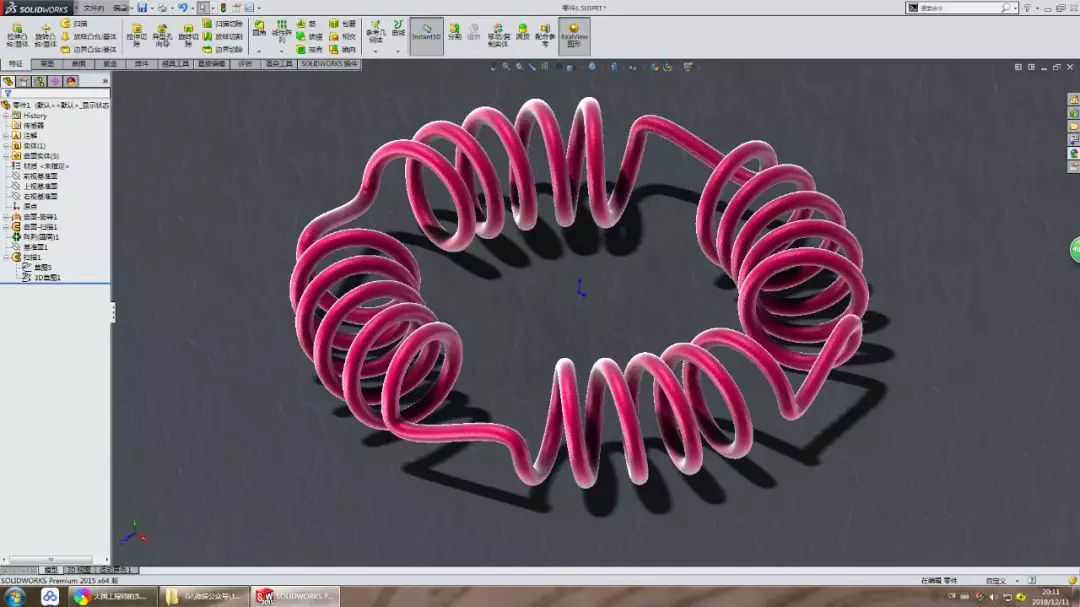
使用螺旋线+扫描自定义轮廓:创建 螺旋线(定义螺距、圈数、起始角度)
绘制螺牙截面草图,通过 扫描切除 或 扫描融合 生成真实螺纹
⚠️ 注意:SolidWorks 默认数据库仅包含常用标准螺纹(如 M2–M64)
超出范围的规格需手动添加,否则无法在异型孔向导中直接调用
推荐操作路径(快速添加装饰螺纹线)
在圆柱孔或轴上,单击 插入 > 注解 > 装饰螺纹线
在 PropertyManager 中选择 类型(如 Metric) 和 规格(如 M10)。
若规格不存在,需先通过 Toolbox 添加新规格
如需详细操作演示,可参考:SolidWorks螺纹线问题!找不到对应的规格,怎么添加?





