



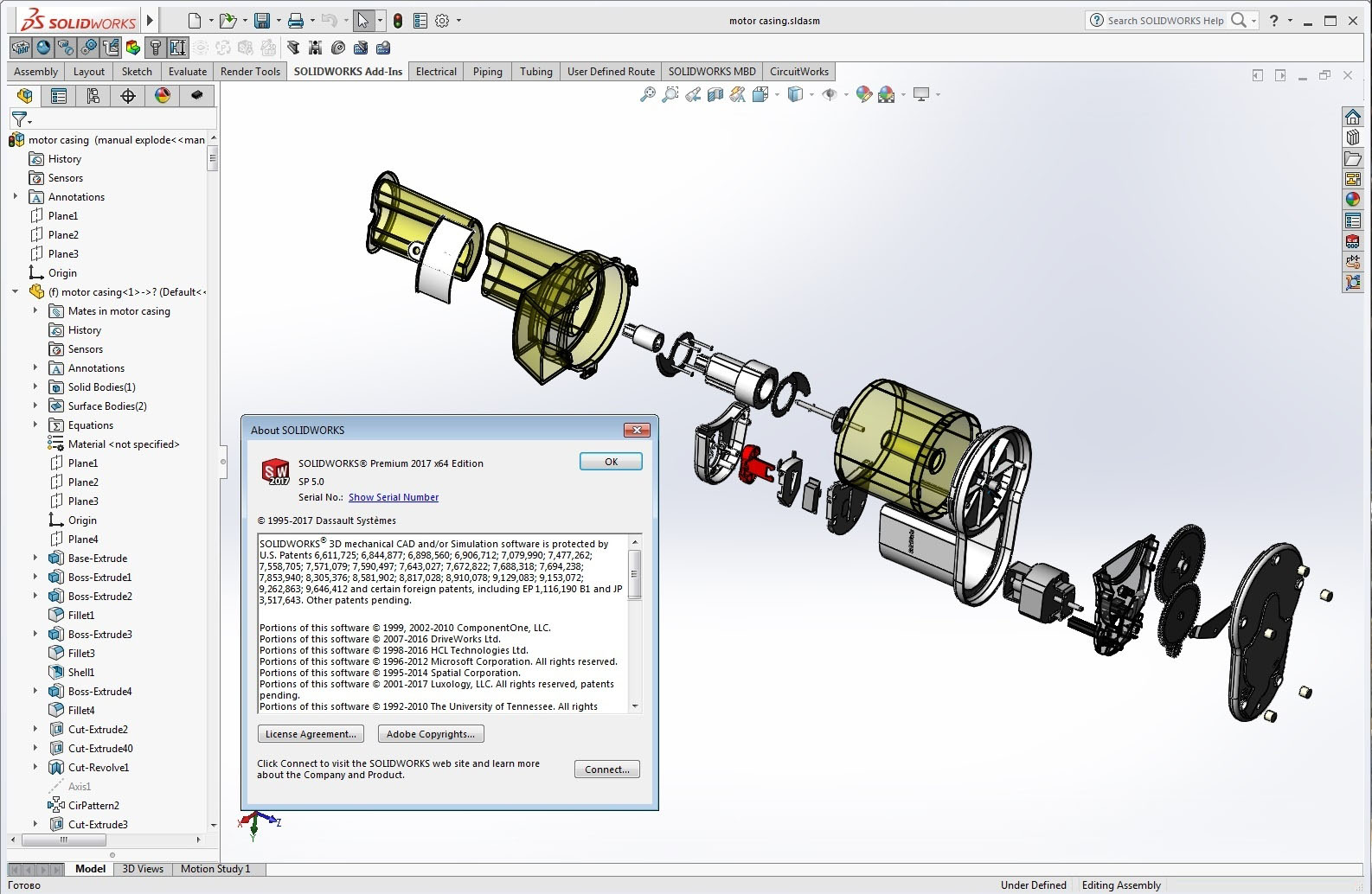
SolidWorks批量打印主要通过内置的SOLIDWORKS Task Scheduler工具实现,可一次性处理多个工程图文件或整个文件夹。
操作步骤
启动SOLIDWORKS Task Scheduler:在Windows开始菜单中,找到SolidWorks程序组,选择“SOLIDWORKS工具”下的“SOLIDWORKS Task Scheduler”。
创建打印任务:在Task Scheduler界面中,点击“打印文件”任务。
添加打印文件:点击“添加文件”或“添加文件夹”,选择需要批量打印的SolidWorks工程图(.slddrw文件)或包含工程图的文件夹。
配置打印选项:点击“选项”进入打印设置。
打印机与页面设置:选择打印机、纸张大小、方向等。
打印范围与份数:指定打印页面范围、份数等。
使用文档设置:若工程图已保存打印设置,可选择“使用文档打印机设置”以应用原有配置。
安排与执行任务:设置任务运行模式(一次、每日、每周等)和开始时间,点击“完成”即可安排任务。计算机会在设定时间自动执行打印;若设为立即执行,则开始打印。
关键注意事项
软件许可要求:使用SOLIDWORKS Task Scheduler的“打印文件”功能通常需要SOLIDWORKS Professional、SOLIDWORKS Premium或SOLIDWORKS Office版本的许可。
设备状态:若任务设定为定时执行,需确保计算机和打印机在任务开始前处于开机状态。
设置统一性:在打印对话框中选定的打印机设置将应用于该批任务中的所有文件。





