



默认基准面无法修改
SolidWorks 的三个默认基准面(前视、上视、右视)本身无法直接修改,但可以通过以下三种方式实现类似效果。
🔄 更改草图所在的基准面
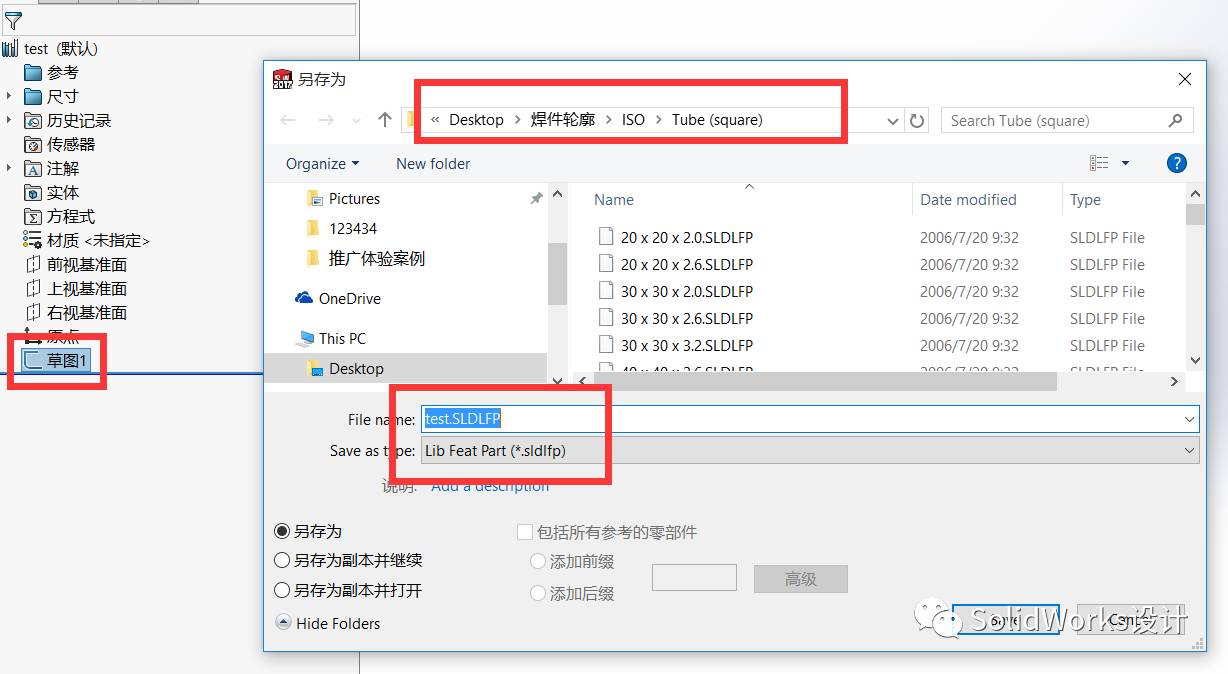
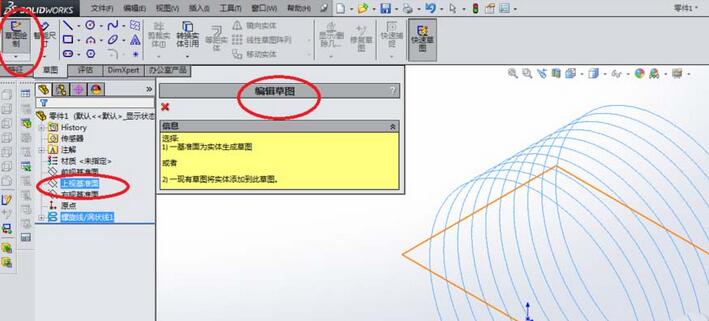
如果只是想调整草图绘制平面,可以这样操作:在左侧设计树中找到目标草图,右键点击选择【编辑草图平面】。
在弹出的对话框中选择新的基准面(如前视、上视或右视)。
点击确认,草图会自动迁移到新基准面上。
🎯 更新标准视图方向
如果想改变前视、上视、右视的观看方向:按空格键打开方向对话框。
选择要修改的视图(如"前视")。
调整零件到想要的角度,点击【更新标准视图】。
确认后,该视图方向即被重新定义。
➕ 新建自定义基准面
如果需要完全不同的基准面位置:点击【特征】→【参考几何体】→【基准面】。
选择参考面和偏移距离,创建新基准面。
新基准面可自由命名和使用,不影响默认基准面。
核心提示:默认基准面是系统固定的坐标系参考,无法删除或移动。建议优先使用新建基准面或更改草图平面的方式,避免修改标准视图导致后续装配或工程图混乱。





