



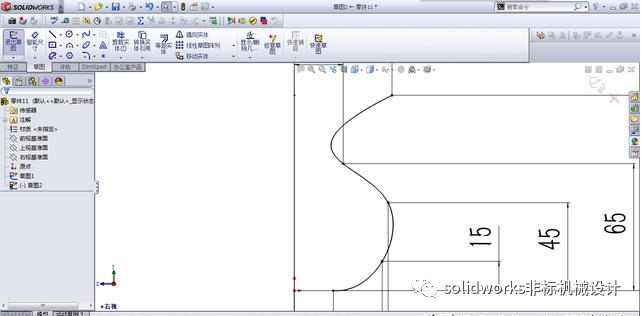
SolidWorks 调整默认界面主要通过重置工作区或使用设置向导实现,可根据界面混乱程度选择不同方法。
快速恢复工作区布局
菜单重置:点击顶部菜单栏的“视图”,在下拉菜单中选择“工作区”,然后点击“默认”即可恢复标准界面 。
快捷键操作:部分版本支持通过快捷键快速切换工作区,若界面凌乱可优先尝试此方法 。
恢复隐藏的工具栏
启用 CommandManager:在软件界面顶部空白处右键单击,勾选“启用 CommandManager",可恢复功能选项卡 。
自定义工具栏:点击“工具”菜单选择“自定义”,在“工具栏”选项卡中勾选需要显示的标准工具栏 。
显示任务窗格:若右侧任务窗格消失,可在“视图”菜单的“工具栏”选项中勾选“任务窗格” 。
彻底重置软件设置
设置向导:关闭软件,在 Windows 开始菜单找到"SOLIDWORKS 工具”文件夹,运行"SOLIDWORKS 设置向导”,选择“重置设置”并按提示完成 。
系统选项重置:点击“工具”>“选项”,在“用户界面”选项卡中点击“重置命令管理器和选项卡布局”按钮 。





