



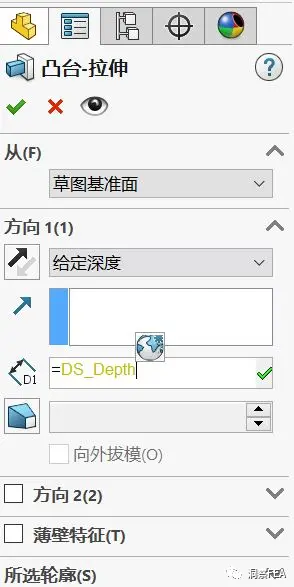
在 SolidWorks 中使用 边界切除 命令,主要通过定义多个草图轮廓(通常位于不同平面或同一 3D 草图中)来生成复杂的切除特征。以下是基于最新公开资料整理的操作步骤和要点:基本操作步骤
准备草图轮廓
在至少两个不同基准面(或实体表面)上绘制 2D 草图轮廓,作为切除的方向1边界。
可选:进入 3D 草图,绘制非平面曲线作为方向2的边界或引导线
启动边界切除命令
点击顶部菜单栏:插入 → 切除 → 边界切除,或
在“特征”工具栏中找到 边界切除 图标(若未显示,可通过自定义工具栏添加)
选择轮廓与曲线
在 PropertyManager 中:方向1:选择用于定义切除截面的草图轮廓(通常为闭环)。
方向2(可选):选择用于控制切除路径的开环或闭环曲线(如 3D 草图中的线)
确认并完成
检查预览效果,确保切除方向和范围正确,点击 √ 完成操作
关键注意事项
轮廓必须闭合:方向1的草图通常需为闭环,否则无法生成有效切除
支持 3D 草图:边界切除可使用 3D 草图中的非平面线条,灵活性高于放样切除
与放样切除的区别:边界切除允许在两个方向上分别定义边界,适合处理更复杂的曲面切除;放样切除仅沿一个方向过渡轮廓
推荐学习资源
SolidWorks边界切除命令的操作(百度经验)
SolidWorks边界切除示例教程(道客巴巴)
SolidWorks官方帮助文档 - 切割工具
如需视频演示,可参考以下教程:【SolidWorks零基础教程】边界切除使用方法
【2025最全最细自学SW全套教程】边界切除详解





