



在 SolidWorks 工程图文件中,您可以随时通过菜单栏或右键菜单向现有文件添加多张图纸,并根据需要设置不同的图纸格式。
添加图纸的操作方法
使用菜单栏:点击顶部菜单栏的插入,在下拉菜单中选择图纸命令。
使用右键菜单:在工程图窗口底部的图纸标签上右键单击,选择添加图纸。
或在左侧FeatureManager 设计树中右键单击任意图纸图标,选择添加图纸。
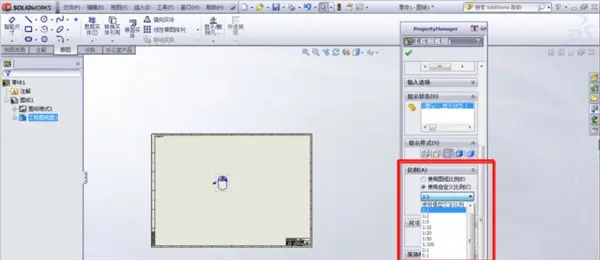
确认设置:若系统选项已开启相关提示,会弹出图纸格式对话框,可设置新图纸的大小、比例及投影类型等参数。
图纸格式与管理设置
默认格式设定:可通过工具 > 选项 > 文档属性 > 工程图纸,指定新图纸的默认格式,实现第一张与其他图纸使用不同格式。
图纸切换与导航:在多张图纸工程中,使用窗口底部的导航按钮可跳转至第一张或最后一张图纸标签。
删除图纸:在 FeatureManager 设计树或图纸标签上右键单击,选择删除,并在确认对话框中点击是即可移除。





