在SolidWorks中,确实可以实现多个零件共用一份工程图文件,这主要通过两种方式:在一张图纸内放置多个不同零件的视图,或者在一个工程图文件中创建多张图纸来分别容纳不同零件。
核心操作步骤:在一张图纸内添加多个零件视图
操作的核心是利用“浏览”功能动态加载其他零件模型。 以下是具体步骤:创建初始工程图:首先,为其中一个零件或一个装配体创建工程图,并插入其基础视图(如前视图)。
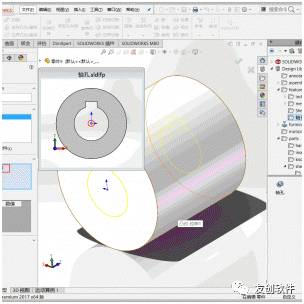
加载其他零件:在工程图环境中,找到“视图调色板”。点击调色板上的“浏览”按钮(通常显示为三个点或类似图标),在弹出的对话框中选择另一个需要出图的零件文件。
插入新零件视图:选择零件后,该零件的可用视图(如前视、上视、右视)会出现在视图调色板中。将其所需的视图拖拽到图纸的合适位置即可。
重复操作:按上述方法,可以继续浏览并添加其他零件的视图到同一张图纸中。
调整与标注:添加所有视图后,需分别调整每个视图的比例、显示样式(如带边线上色),并为各个零件添加尺寸标注、注释以及自动零件序号(如果涉及装配体)。
扩展应用与高效方法
除了基本操作,还有更灵活和专业的应用方式,以适应不同的设计需求。
使用多图纸工程图文件:SolidWorks允许一个工程图文件包含多张图纸。您可以通过右键点击图纸标签栏来“添加新图纸”。这样,可以将不同的零件或装配体安排在不同的图纸上,既保持了文件的统一管理,又避免了单张图纸过于拥挤。
利用Family Table处理系列化零件:对于具有多个规格或状态(如不同尺寸的螺栓、毛坯与成品状态)的系列化零件,可以使用SolidWorks的“Family Table”(配置表)功能。通过创建配置,您可以在同一张零件工程图中,通过切换配置来展示所有不同规格的视图和参数,实现“一图多用”,极大提升出图效率。
重要注意事项与适用场景
虽然技术上可行,但在实际应用中需权衡利弊,选择最适合项目的方法。
潜在风险与局限性:文件性能与稳定性:将许多复杂零件的视图集中于一个工程图文件,可能导致文件过大,打开和编辑时消耗大量资源,增加软件卡顿、崩溃或文件损坏的风险。
数据管理问题:这种做法可能与现代产品数据管理(PDM)系统不兼容。某些专为单个模型生成的表格(如焊件切割清单、孔表)可能会错误链接到其他零件的模型上,造成BOM混乱。
不符合最佳实践:在基于三维模型的设计中,一个工程图文件对应一个三维模型(零件或装配体)是软件预期的标准数据关联方式。 将多个独立零件强行放入一张图,是一种较为传统的手工管理方式。
适用场景建议:推荐使用:适用于少量、关联紧密的简单零件(如一个小装配体及其几个关键零件)的快速出图与查看;或者利用多图纸功能来组织一个项目的所有图纸。
谨慎或避免使用:对于零件数量多、结构复杂的大型项目,建议为每个零件创建独立的工程图文件,以保障性能、数据清晰度和后续PDM管理的便利性。
替代方案:如果零件源自一个“多实体零件”,且出图困难,可以考虑先将多实体零件转换为装配体,然后在装配体工程图中为各个实体(现为独立零件)出图,这样更符合软件逻辑且可能更稳定。






 技术文档
技术文档
 推荐好文
推荐好文






 155-2731-8020




