SOLIDWORKS 2024(SW2024)运行卡顿,通常由系统环境、硬件配置、软件设置或驱动兼容性等多方面因素引起。结合当前时间(2026年5月)和最新公开资料,以下是最可能的原因及对应的解决方法:一、核心原因与解决建议
Edge WebView2 Runtime 兼容性问题
SW2024 安装界面和部分功能依赖 WebView2 渲染,若其版本过旧、损坏或与 Windows 更新冲突,会导致程序卡死或响应缓慢。
✅ 操作:卸载当前 WebView2 Runtime(通过“应用和功能”搜索“Microsoft Edge WebView2 Runtime”并卸载)。
从 Microsoft 官网 重新安装最新版。
重启电脑后再次尝试运行 SW2024。
显卡未正确启用或驱动过旧
SW2024 对显卡要求高,若使用集成显卡或驱动不兼容,极易卡顿。
✅ 操作:确保使用独立显卡(NVIDIA / AMD)。
在 NVIDIA 控制面板 > “管理 3D 设置” > “程序设置” 中,将 sldworks.exe 指定为“高性能 NVIDIA 处理器”。
更新显卡驱动至 Dell 官方推荐版本 或 NVIDIA Studio 驱动。
Windows 视觉效果占用资源
默认的动画、透明效果等会拖慢 SW 性能。
✅ 操作:右键“此电脑” > “属性” > “高级系统设置” > “性能” > 选择 “调整为最佳性能”。
SW 内部图形设置过于激进
默认开启的 RealView、抗锯齿、动态高亮等会显著增加 GPU 负担。
✅ 操作:进入 SW2024 > 工具 > 选项 > 系统选项 > 性能,执行以下操作:取消勾选 RealView 图形
取消勾选 动态高亮显示
将 图像品质 滑块调至“较低”或“中等”
在大型装配体中,切换至 线架图 或 隐藏线可见 模式。
未安装最新 Service Pack
SW2024 初版存在已知性能问题,后续更新(如 SP1.0、SP2.0)已优化稳定性。
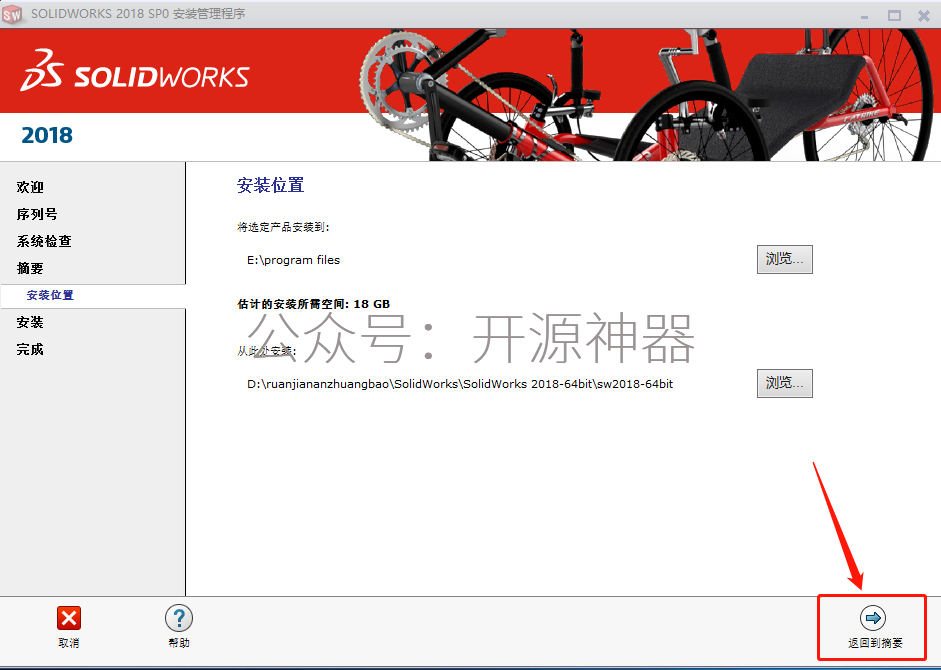
✅ 操作:通过 SOLIDWORKS Installation Manager 检查并安装最新 Service Pack。
二、其他关键优化项
关闭不必要的插件
进入 工具 > 插件,仅保留必需插件(如 Toolbox),其余取消勾选。
确保使用 SSD 存储
SW2024 及项目文件应安装在 NVMe 固态硬盘 上,避免使用机械硬盘(HDD)。
检查虚拟内存与后台进程
物理内存建议 ≥16GB(处理大型装配体时)。
任务管理器中关闭占用高的无关程序(如浏览器、杀毒软件)。
若在虚拟机中运行
必须启用 3D 图形加速 并安装最新 VMware Tools,同时确保 Use Software OpenGL 未勾选。
三、快速诊断清单
[ ] 是否安装了最新 SW2024 Service Pack?
[ ] 是否强制使用独立显卡运行 sldworks.exe?
[ ] 是否关闭了 RealView、抗锯齿等特效?
[ ] 是否将项目文件放在 SSD 上?
[ ] 是否卸载并重装 WebView2 Runtime?
若上面操作后仍卡顿,建议联系 SOLIDWORKS 官方技术支持 或参考 SOLIDWORKS 2024 系统要求 核对硬件配置。






 技术文档
技术文档
 推荐好文
推荐好文






 155-2731-8020




