



SolidWorks 运行卡顿通常由硬件配置不足、软件设置未优化或模型文件过大引起,可通过系统环境、软件设置及操作技巧三方面解决。
系统与硬件环境优化
强制使用独立显卡:在 NVIDIA 控制面板中将 sldworks.exe 设置为“高性能 NVIDIA 处理器”,避免使用集成显卡 。
关闭杀毒实时扫描:将 SolidWorks 安装目录及临时文件路径添加至防病毒软件排除列表,防止文件加载被拦截 。
硬件升级建议:内存建议 16GB 起步,复杂装配体需 32GB 上面;软件与项目文件务必安装在 NVMe SSD 上以提升读写速度 。
软件内部设置调整
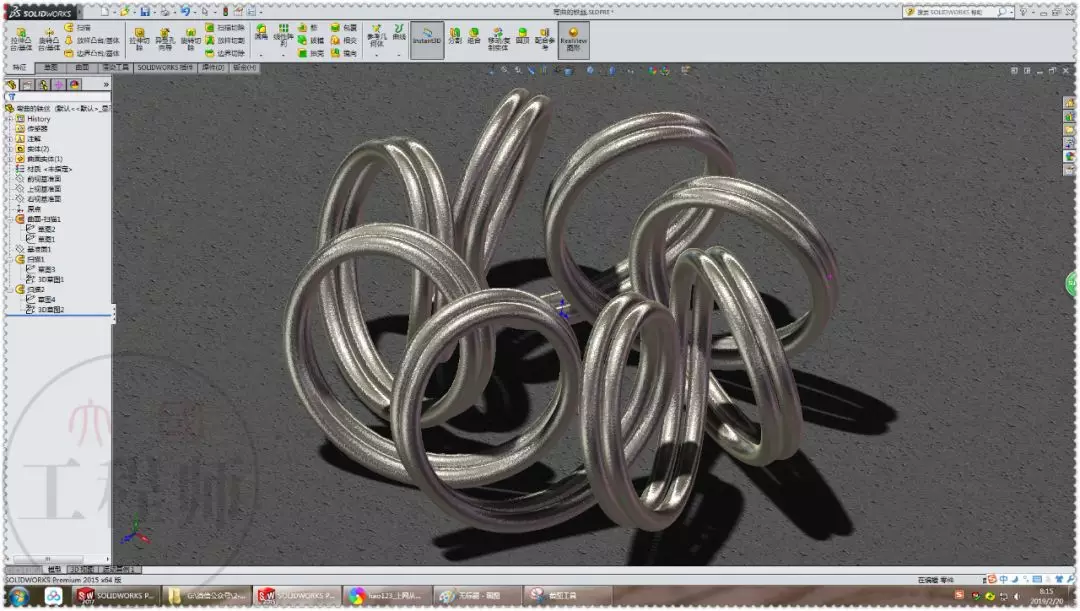
性能选项优化:进入工具→选项→性能,取消勾选"RealView 图形”和“动态高亮显示”,将图像品质分辨率调至中等 。
禁用多余插件:启动时按住 Ctrl 进入安全模式,禁用非必要的第三方插件,或重置用户设置文件夹以消除配置冲突 。
显卡驱动管理:若更新驱动后更卡,可尝试回退至旧版本稳定驱动,或使用 SOLIDWORKS RX 工具诊断显卡状态 。
大型装配体专项技巧
启用轻化模式:打开大型装配体时选择“轻化装入”,仅加载必要几何信息,显著减少内存占用 。
简化配置与冻结:建立“简化”配置压缩标准件,建模完成后使用冻结栏固定特征,减少重建计算量 。
使用 SpeedPak:对于超大型装配体,生成 SpeedPak 配置保留参考几何但简化数据,提升操作流畅度 。





