



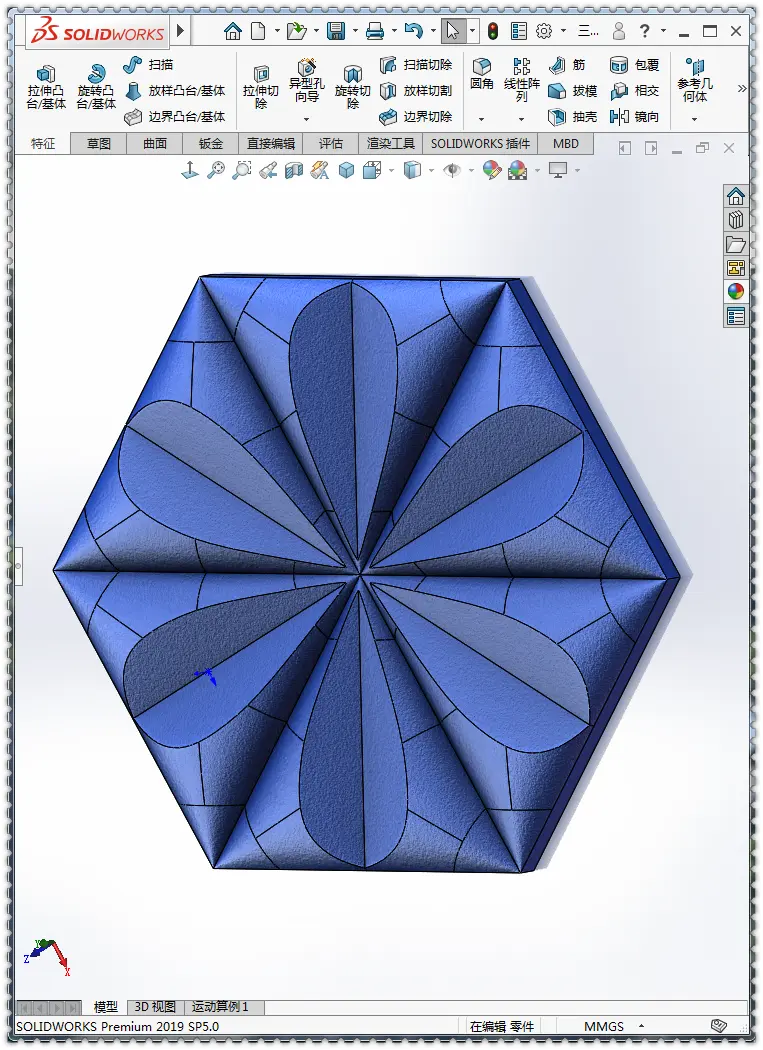
在 SolidWorks 中调出“直接编辑”选项卡,主要适用于对导入的非参数化模型(如 STEP、IGES、Parasolid 等格式)进行局部修改。根据最新公开资料,以下是几种常用方法:调出“直接编辑”选项卡的方法
方法一:通过右键命令管理器启用
将鼠标移动到 CommandManager(命令管理器) 的任意空白区域。
鼠标右键单击,在弹出的菜单中找到 “选项卡” 子菜单。
勾选 “直接编辑” 选项即可显示该选项卡
方法二:通过自定义命令添加
点击顶部菜单栏的 “工具” > “自定义”。
在弹出的“自定义”对话框中,切换到 “命令” 选项卡。
在左侧类别列表中选择 “特征”。
从右侧命令列表中找到 “移动面”“删除面”“调整面大小” 等直接编辑相关命令。
将这些命令拖拽到工具栏或新建一个工具栏组集中使用
方法三:通过功能区复制(适用于装配体/工程图)
如果在装配体或工程图中缺少“直接编辑”选项卡,可:打开一个 零件文件,确保“直接编辑”选项卡已显示。
在“直接编辑”选项卡上 右键,选择 “将标签复制到装配体”(或当前文档类型)
注意事项“直接编辑”功能 仅适用于非参数化模型(如导入的 CAD 文件),原生 SolidWorks 零件建议通过特征管理器编辑
若选项卡完全消失,可尝试恢复默认界面设置:“工具” > “自定义” > “选项” > “系统选项” > “恢复默认设置”
如需进一步操作指导,可参考官方帮助文档:SOLIDWORKS 自定义任务窗格选项卡





