



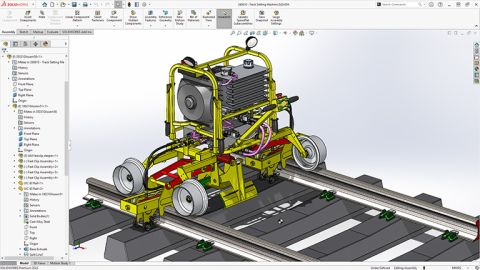
SolidWorks 选项卡不见了通常分为“整个工具栏消失”和“部分选项卡缺失”两种情况,可通过启用 CommandManager 或复制标签快速恢复 。
整个工具栏消失恢复
若界面顶部无任何选项卡区域,可尝试以下方法启用:右键菜单启用:在软件界面最上方空白处右键单击,勾选“启用 CommandManager" 。
视图菜单启用:单击“视图”菜单,选择“工具栏”,勾选“启用 CommandManager" 。
系统选项设置:点击齿轮图标进入系统选项,选择“自定义”,激活"CommandManager"前的小方框并确定 。
部分选项卡缺失恢复
若 CommandManager 存在但缺少“草图”、“评估”等特定选项卡(常见于装配体环境):切换环境复制:打开一个零件或工程图文件,在现有选项卡上右键选择“自定义 CommandManager" 。
复制标签:在“草图”或“评估”选项卡上右键,选择“将标签复制到装配体” 。
返回调整:回到装配体页面,缺失的选项卡即可显示,可拖动调整位置 。
重置设置
若上述方法无效,可恢复默认设置:单击“工具”>“自定义”>“选项” 。
选择“系统选项”>“恢复默认设置”,重启软件 。
武汉格发信息技术有限公司 | 许可分析,许可优化,许可管理,许可授权,软件授权





