将 SolidWorks(SW)钣金件转换为 CAD 图纸(如 DWG/DXF 格式),尤其是批量导出展开图,可通过以下方法实现。根据最新公开资料(截至 2026 年 5 月),推荐结合 SolidWorks 自带功能 与 第三方插件 提高效率和准确性。
一、单个钣金件转 CAD 图纸的基本步骤
确保钣金处于“展开”状态
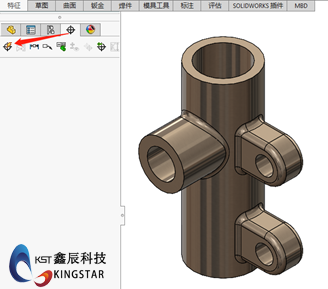
在特征树中找到 “平板型式”(Flat-Pattern),右键 → “展开”。
若未显示,可右键空白处 → “显示特征” → 勾选 “平板型式”。
另存为 DWG/DXF 格式
点击 文件 → 另存为。
保存类型选择 DWG 或 DXF。
点击 “选项”,关键设置包括:字体:选择 TrueType 或 仅限 AutoCAD 标准字体(避免乱码)
激活映射文件:勾选以保留图层、颜色、线型
比例:设为 1:1
保存并验证
点击 保存,用 AutoCAD 打开检查图层、文字、尺寸是否正常。
二、批量导出多个钣金展开图为 CAD 图纸
方法 1:使用 SolidWorks 自带功能(适用于少量零件)
在 FeatureManager 设计树 中,按住 Ctrl 多选多个 “平板型式”。
右键任一选中项 → “输出为 CAD” 或 “另存为 DWG/DXF”。
在对话框中选择:单一文件(所有展开图合并到一个 DWG)或 单独文件(每个零件一个 DWG)
点击 确定,等待转换完成。
⚠️ 注意:此方法需提前在 SW 中配置好 字体映射文件(drawfontmap.txt)和 图层映射文件,否则可能出现乱码或图层混乱
方法 2:使用第三方插件(推荐用于批量、高效处理)
沐风工具箱(免费)
支持自动检测装配体中的钣金件,批量导出 DWG/DXF
功能包括:导出几何体、折弯线、草图、边界框等。
下载地址:沐风网 - SolidWorks 批量展开导出插件
凯元工具(KYTool)
支持 基本转换 和 高级合并转换,可添加注解、BOM 数量、自定义命名规则
特别适合处理复杂装配体中的多钣金件。
官网:凯元工具 - KYTool
三、常见问题及解决建议
折弯线对不上或缺失
确保在工程图中 显示折弯线(视图 → 折弯线)
导出前在 平板型式 中确认折弯线可见。
文字乱码或偏移
修改 drawfontmap.txt 和 ttfontratiomap.txt 文件,映射中文字体为 AutoCAD 支持的字体(如 Arial、romans.shx)
图层未区分
使用 映射文件(如 SW 转 DWG 映射文件)可实现图层、颜色、线型自动分配
四、推荐操作流程(高效批量)
准备环境
安装 沐风工具箱 或 凯元工具。
配置好 drawfontmap.txt 和映射文件(参考
)。
打开装配体或零件文件
确保所有钣金件已正确建模,且 “平板型式” 可展开。
运行插件
在 SW 插件选项卡中打开工具 → 选择 “钣金批量展开导出”。
设置输出路径、文件命名规则、是否合并、是否添加注解等
开始转换
点击 “开始”,等待完成。
检查输出文件夹中的 DWG/DXF 文件。
如需进一步操作指导,可参考以下资源:沐风网 - 批量导出教程
凯元工具 - 钣金转 CAD 视频教程






 技术文档
技术文档
 推荐好文
推荐好文






 155-2731-8020




